Im Video erklären wir Schritt für Schritt, wie Sie in Cargo Controller Import arbeiten können. Unter dem Video finden Sie die Themen und die zu befolgenden Schritte als Nachschlagewerk ausgeschrieben.
Auch verfügbar auf Niederländisch und auf Deutsch.
Cargo Controller Import bietet zwei verschiedene Übersichten, mit denen Sie den aktuellen Status eines Schiff oder Ihrer Ladung verfolgen:
- Ladungsübersicht (Cargo)
- Schiffsübersicht (Vessels)
Ladungsübersicht (Cargo)
Verfolgen Sie den aktuellen Status Ihrer Ladung. Dies können Massengüter, Containerladungen oder Trailerladungen sein. Der Status Ihrer Ladung umfasst u. a.: B/Ls, Schiff, eigene Referenz, Terminal, Folgeregelungen und Statusse. Der Ladungsbildschirm enthält 3 verschiedene Übersichten:
- Alle Ladung: Alle B/Ls, die von Ihrer Organisation verknüpft wurden.
- Meine Ladung: Persönliche Übersicht der B/L-Ladungen, die Sie verfolgen möchten. Diese Übersicht füllt sich, wenn Sie ein B/L als Favorit markieren (Sternsymbol).
- Meine Releases: Ladung, die Sie verfolgen oder die Ihnen zugewiesen wurde, nachdem Sie die kommerzielle Freigabe über Secure Chain erhalten haben.
Suchen mit Filtern
Die Ladungsübersicht bietet verschiedene Filter- und Suchmöglichkeiten, mit denen Sie einfach die B/Ls finden, die für Sie relevant sind oder Ihre Aufmerksamkeit erfordern. Über die Auswahlboxen können Sie mehrere B/Ls auswählen, um schnell und einfach Folgeaktionen durchzuführen, wie z. B. eine NID-Notification.
Schiffsübersicht (Vessels)
Verfolgen Sie in dieser Übersicht den Status eines bestimmten Schiff, einschließlich ETA/ATA, ETD/ATD, Terminal und die verknüpfte Ladung.
Sehen Sie sich das folgende Video an, um mehr Informationen über die Schiffsübersicht in Cargo Controller Import zu erhalten.
Auch verfügbar auf Niederländisch.
Folgeaktionen Secure Chain
Mit Cargo Controller Import führen Sie Ihre Folgeaktionen in Secure Chain einfach aus; alles ist innerhalb der Dienst integriert. Lesen Sie hierzu alles im Artikel Wie funktioniert Secure Chain in Cargo Controller Import? Im Kapitel „Monitoring Secure Chain actions“ zeigen wir Ihnen Möglichkeiten, schnell den Überblick zu behalten, welche Ladung innerhalb Secure Chain aktiv ist oder nicht.
Vollständige Ladungsinformationen
Innerhalb von Cargo Controller Import kann Ihre Organisation auf mehrere Arten mit einem B/L verknüpft werden. Im Artikel B/Ls verwalten in Cargo Controller Import erläutern wir, wie Sie diese Daten erschließen und welche Möglichkeiten wir dabei bieten.
Statusinformationen im Ladungsbildschirm
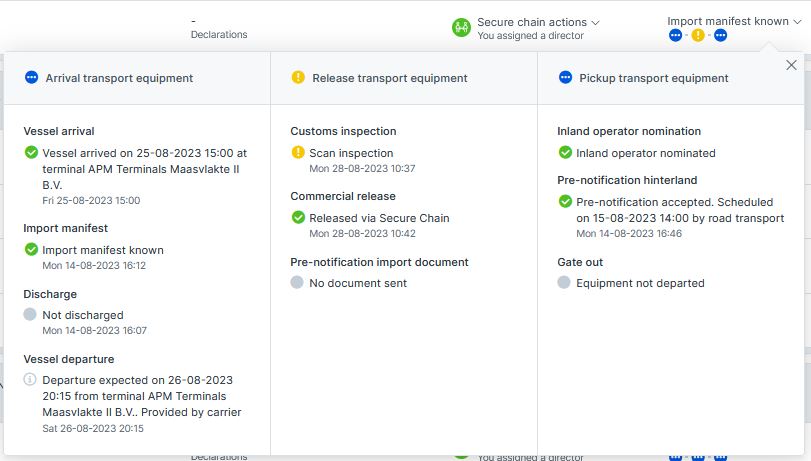
In Cargo Controller Import können Sie Ihre Ladung in den 3 Phasen des Importprozesses überwachen, die die Ladung durchläuft, bevor Sie sie am Terminal abholen können. Die 3 Phasen sind in Indikatoren unterteilt.
Wenn Sie auf das i-Symbol klicken, öffnet sich der Detailbildschirm mit den zugehörigen Indikatoren. Jeder Indikator überwacht den Status der Importphase, in der sich Ihr Container zu diesem Zeitpunkt befindet. So wird entweder der allgemeine Status oder der kritischste Status angezeigt. Ein Indikator enthält eine Gruppe spezifischer Indikatoren für diese Phase:
Ankunft Transport-Equipment
- Status Ankunft Schiff
- Status Importmanifest
- Entladen am Terminal
- Status Abfahrt Schiff
Freigabe Transport-Equipment
- Status Zollinspektion
- Status kommerzielle Freigabe*
- Status Importanmeldung
Abholen Transport-Equipment
- Status Nominierung Transportunternehmen*
- Status Voranmeldung am Terminal*
- Gate out**
* Dieser Indikator ist nur innerhalb Secure Chain verfügbar.
** Die Verfügbarkeit des aktuellen Status von Gate out hängt vom Entlade-Terminal ab.
Die Abbildung unten zeigt, wie das oben Genannte in Cargo Controller Import angezeigt wird.
 Bedeutung von Farben und Symbolen
Die Hauptindikatoren zeigen pro Phase einen allgemeinen Status oder den kritischsten Status an. Folgendes bedeuten die Farben:
: Status ist bestätigt, alle Indikatoren sind grün.
: Mindestens 1 Indikator ist gelb, möglicherweise ist Ihre Aufmerksamkeit erforderlich.
: Mindestens 1 Indikator ist rot, Ihre Aufmerksamkeit ist erforderlich.
: Prozess läuft. Noch nicht alle Indikatoren sind grün, aber es gibt auch keine Warnungen. Warten auf Update.
: Status noch nicht bekannt. Es ist noch kein Update verfügbar, möglicherweise gibt es aber einen erwarteten Status, wie z. B. die ETA. Warten auf Update.
Der letzte Status ist dabei am interessantesten. Dieser Status zeigt an, dass Sie die Kontrolle über Ihre Ladung haben, aber ein Status fehlt und ist noch grau. Unten sehen Sie eine Situation, in der dies vorkommen kann:
Das Verfolgen von Ladung und Schiffen
Wie Sie Ladung und Schiffe in Cargo Controller Import verfolgen können, wird ausführlich im Artikel Ladung und Schiffe verfolgen in Cargo Controller Import. erläutert.
Die Details der verfolgten Ladung
Sie sehen die Details Ihrer Ladung, indem Sie bei einem B/L auf Details klicken. Hier finden Sie Informationen über die Reise, das B/L und die Ladung.
Dieser Bildschirm ist zum Scrollen gedacht; Informationen werden sichtbar, indem Sie einen Container öffnen. Es ist auch eine Timeline sichtbar, in der Sie die Historie des B/L nachverfolgen können. Darin finden Sie Informationen darüber, wer, was und wann an der Ladung beteiligt ist.
Drucken der Ladungsdetails
Im Detailbildschirm finden Sie zwei verschiedene Druckoptionen:
-
Print
Damit erstellen Sie einen digitalen Ausdruck (PDF) aller Informationen, die zum B/L bekannt sind. Sie können diese Informationen für Ihre eigene Akte verwenden oder sie mit Ihrem Kunden teilen. -
Download Begleitbrief
Wenn Sie eine Transit Declaration-Notification erstellt haben. In Cargo Controller Import können Sie den Begleitbrief direkt herunterladen, um ihn während des Transports oder der Einlagerung im Zolllager zu verwenden.
Details über die Timeline einsehen
Die Timeline gibt Ihnen Einblick, wer, was und wann an der Ladung beteiligt ist. Sie sehen hier alle Änderungen und wichtige Statusmomente, die seit der ursprünglichen Anmeldung der Ladung vorgenommen wurden. Denken Sie dabei an Änderungen an der Ladung, die Entladezeitpunkt von Ladungen und eventuelle Zollinspektionen. Außerdem sehen Sie, welche Kollegen innerhalb Ihrer Organisation Aktionen an der Ladung ausgeführt haben.
Ladung löschen
Über den Detailbildschirm können Sie ein B/L auch aus Cargo Controller Import über die rote Schaltfläche Delete löschen. Damit löschen Sie das B/L für Ihre gesamte Organisation und verfolgen es nicht mehr. Wenn Sie das B/L später wieder verfolgen möchten, fügen Sie es erneut zu Cargo Controller Import hinzu.
Kommerzielle Freigabe erhalten und weitergeben
Die Weitergabe einer Freigabe unterscheidet sich je nach Rolle des Kettenpartners, den Sie ansteuern werden. Im Artikel Kommerzielle Freigabe erhalten in Cargo Controller Import erläutern wir diesen Prozess.
Transportunternehmen nominieren und/oder cargo director bevollmächtigen
Haben Sie die kommerzielle Freigabe erhalten und möchten Sie ein Transportunternehmen nominieren oder einen anderen cargo director benennen? Diese Schritte werden im Artikel Transportunternehmen nominieren und/oder cargo director bevollmächtigen in Secure Chain. erläutert.
Weitere Folgeaktionen ausführen
Auch verfügbar auf Niederländisch.
Mit Cargo Controller Import führen Sie Ihre Folgeaktionen, die Sie jetzt in separaten Diensten von Portbase durchführen, einfach aus. Derzeit ist es möglich, aus Cargo Controller Import heraus eine Transit Declaration und/oder eine Notification Import Documentation zu erstellen. Sie können eine Folgeaktion auf drei Arten ausführen:
- Mehrere B/Ls über das Mehrfachauswahlfeld.
- Ein B/L über die Dreipunkt-Schaltfläche in der B/L-Zeile.
- Ein Equipment über die Dreipunkt-Schaltfläche am Ende der Equipment-Zeile. Nach Ausführung dieser Aktion sehen Sie die verfügbaren Folgeaktionen und treffen eine Auswahl.
E-Mail-Benachrichtigungen einrichten
Dies wird im Artikel E-Mail-Benachrichtigungen einrichten in Cargo Controller Import. besprochen.
Labels verwenden, um Ladung zu gruppieren
Das folgende Video erklärt, wie Sie Labels in Cargo Controller Import verwenden können, um Ladung zu gruppieren.
Auch verfügbar auf Niederländisch.
Verknüpfung mit anderen Diensten
Transit Declaration-Notification
Nachdem Sie die relevanten B/Ls oder das Equipment ausgewählt haben, wählen Sie Make transit declaration. Wenn Sie Zugriff auf diesen Dienst haben, öffnet sich ein neues Formular, in dem Sie ein zuvor verwendetes Layout auswählen und den Zeitpunkt festlegen, zu dem Sie die Anmeldung einreichen möchten: ATA Schiff oder ein spezifisches ausgewähltes Datum. Sie können die Details einsehen, ändern, ergänzen und in der von Ihnen gewählten Vorlage einreichen. Über die Schaltfläche Save & Send erstellen Sie ganz einfach einen Entwurf (draft) einer Transit Declaration auf Basis aller verfügbaren B/L-Daten aus Cargo Controller Import. Die Anmeldung wird automatisch zum von Ihnen gewählten Zeitpunkt eingereicht.
Notification Import Documentation (NID)
Nachdem Sie die relevanten B/Ls und Equipment ausgewählt haben, wählen Sie Notification Import Documentation. Wenn Sie Zugriff auf diesen Dienst haben, öffnet sich ein neues Formular, in dem Sie die relevanten Informationen sehen, die Sie für Ihre Notification benötigen. Derzeit müssen Sie nur noch Terminal, Dokumenttyp, Dokumentnummer und optional die Modalität auswählen. Cargo Controller Import send die Notification Import Documentation an das von Ihnen gewählte Terminal, nachdem Sie auf Verzenden klicken.
Verwandte Artikel
- Kommerzielle Freigabe erhalten in Cargo Controller Import
- Kommerzielle Freigabe an (feste) Partner in Secure Chain weitergeben
- Kommerzielle Freigabe innerhalb Secure Chain widerrufen
- Keine Freigabe oder Bevollmächtigung für B/L in Secure Chain
- Ich kann meinen Logistikpartner innerhalb Secure Chain nicht auswählen
Teil von