Im Video erklären wir Schritt für Schritt, wie Sie in Melding Container Achterland (HCN) Rail arbeiten können. Unter dem Video finden Sie zur Referenz die Themen und die auszuführenden Schritte ausgeschrieben.
Auch verfügbar auf Niederländisch oder Deutsch.
Zum Dienst navigieren
Sie starten HCN Rail wie folgt:
- Gehen Sie zu iamconnected.eu
- Klicken Sie oben rechts auf dem Bildschirm auf Log in und folgen Sie den Schritten, um sich anzumelden
- Wählen Sie im Port Community System unter der Rubrik Rail den Dienst Hinterland Container Notification (Rail)
Noch kein Zugriff?
Folgen Sie dann dieser Anleitung, um ein neues Konto zu erstellen. Bitten Sie den Portbase-Hauptadministrator Ihrer Organisation, Ihnen Zugriff auf den Dienst zu geben, indem Ihr Konto der richtigen Benutzergruppe hinzugefügt wird. Hier wird erklärt, welche Schritte der Hauptadministrator dafür durchführen muss.
Das Rotations- und Handlings-Dashboard
Das Rotations-Dashboard
Hier haben Sie Echtzeit-Einblick in Ihre Rotationen mit den dazu angefragten Terminalbesuchen. Auf dem Dashboard werden die Rotationen in den folgenden Kategorien angezeigt:
- Expected: alle geplanten, zukünftigen Rotationen.
- In Operation: alle Rotationen, die derzeit in Ausführung sind.
- Completed: alle abgeschlossenen Rotationen.
- Cancelled: alle annullierten Rotationen.
Das Handlings-Dashboard
Dieses Dashboard bietet Einblick in die Ladung auf Ihren Zügen in Form von Voranmeldungen und Statusanfragen. Genau wie im Rotations-Dashboard wird mit verschiedenen Kategorien gearbeitet:
- Detached: alle Statusanfragen. Das sind Container, für die nur der Containerstatus abgefragt wurde und die noch nicht an einen Zug gekoppelt sind. Dadurch sind diese Container im Rotations-Dashboard nicht sichtbar. Auch die von Ihnen annullierten Voranmeldungen fallen in diese Kategorie.
- Expected: alle Container, die auf alle geplanten, zukünftigen Rotationen vorgemeldet sind.
- In operation: alle Container, die auf Rotationen vorgemeldet sind, die derzeit in Ausführung sind.
- Completed: alle Container, die auf inzwischen abgeschlossene Rotationen vorgemeldet sind.
Neue Rotation und Terminalbesuch erstellen
Neue Rotation erstellen
- Gehen Sie im Rotation-Dashboard oben rechts auf dem Bildschirm zur Schaltfläche + New rotation.
- Füllen Sie die Pflichtfelder aus.
- Klicken Sie auf Save rotation, um die Rotation endgültig zu erstellen.
Neuen Terminalbesuch erstellen
- Öffnen Sie eine bestehende Rotation und klicken Sie auf + Add visit.
- Füllen Sie die Pflichtfelder aus.
- Wählen Sie eine der folgenden Optionen:
- Save visit: Speichern Sie den Terminalbesuch, ohne die Anfrage direkt an das Terminal zu senden.
- Save & send visit: Speichern Sie den Terminalbesuch und senden Sie ihn direkt an das Terminal.
- Cancel visit: Falls nötig, können Sie Ihren Terminalbesuch auch annullieren.
Möchten Sie mehrere Terminalbesuche zur selben Rotation hinzufügen? Wiederholen Sie dann die obigen Schritte.
Kommt dasselbe Terminal zwei- oder mehrmals in Ihrem Umlauf vor?
Diesen Umlauf können Sie als eine Rotation melden. Anhand des folgenden Beispiels erklären wir, welche Schritte Sie dafür durchlaufen müssen:
- AB/12-BA/34 ECT Delta Freitag
- AB/12-BA/34 EMX Samstag
- AB/12-BA/34 APMT2 Samstag
- AB/12-BA/34 RWG Samstag
- AB/56-BA/56 ECT Delta Sonntag
Führen Sie die folgenden Schritte aus:
- Erstellen Sie eine Rotation in Portbase mit der Ladenummer AB/12 und der Entladenummer BA/34.
- Erstellen Sie die Besuche auf die übliche Weise.
- Beim zweiten Besuch desselben Terminals (in diesem Fall ECT Delta, geplant am Sonntag) geben Sie an, dass dieser Besuch eine andere Lade-/Entladenummer hat. Tun Sie dies bereits beim Erstellen des Besuchs. Geben Sie die abweichende Ladenummer AB/56 und Entladenummer BA/56 in den unten abgebildeten Feldern an.
- Fügen Sie die Voranmeldungen zu den Besuchen hinzu.
- Die Voranmeldungen werden mit der korrekten Lade-/Entladenummer an das Terminal gesendet.
Wenn Sie die Lade-/Entladenummer (sowohl auf Besuchs- als auch auf Rotationsebene) ändern, nachdem bereits eine Voranmeldung gemacht wurde, senden wir keine neue COPINO. Die CODECOs, die auf die zuvor angegebene Reisenummer zurückkommen, werden dann auch nicht gematcht.
Wo finde ich meine Rotations-, Terminalbesuchs- oder Containerdetails?
Rotationsdetails
Folgen Sie diesen Schritten, um Einblick in Ihre Rotation zu erhalten:
- Öffnen Sie Ihre Rotation. Sie sehen nun die Rotation einschließlich der zugehörigen Terminalbesuche.
- Öffnen Sie die Rotation.
- Wählen Sie für zusätzliche Informationen einen der Tabs aus:
- Voyage details: zeigt die Details der Rotation
- Cargo declarants: zeigt den Haupt-Rail-Operator und ggf. mitfahrende Rail-Operatoren
- History: zeigt alle Aktionen, die an der Rotation durchgeführt wurden
Terminalbesuchsdetails
Folgen Sie diesen Schritten, um Einblick in Ihren Terminalbesuch zu erhalten:
- Öffnen Sie Ihre Rotation und wählen Sie den gewünschten Terminalbesuch aus.
- Wählen Sie für zusätzliche Informationen einen der Tabs aus:
- Visit details: zeigt die Details des Terminalbesuchs
- Handlings: zeigt alle Statusanfragen und vorgemeldeten Container. Hier können Sie auch neue Statusanfragen oder Voranmeldungen hinzufügen.
- Train composition: zeigt die Train Composition, sofern diese vom Rail-Operator eingereicht wurde. Außerdem können Sie hier die Train Composition (bzw. ein Update) hochladen.
- History: zeigt alle Aktionen, die am Terminalbesuch durchgeführt wurden.
Containerdetails
Folgen Sie diesen Schritten, um Einblick in Ihren Container zu erhalten:
- Öffnen Sie Ihre Rotation und wählen Sie den gewünschten Terminalbesuch aus.
- Gehen Sie zum Tab Handlings, wo Sie alle Statusanfragen und vorgemeldeten Container finden.
- Öffnen Sie eine Statusanfrage oder einen vorgemeldeten Container und wählen Sie einen Tab für zusätzliche Informationen:
- Handling Details: zeigt die Details des Containers.
- History: zeigt alle Aktionen, die am Container durchgeführt wurden.
Wie erkennen Sie ein Update des Terminals bei einem Besuch?
Eine blaue Kugel zeigt an, dass das Terminal eine Änderung durchgeführt hat.
Befindet sich die blaue Kugel bei einer Rotation, bedeutet dies, dass eine Änderung in (einem der) Besuche innerhalb dieser Rotation durchgeführt wurde.
Befindet sich die blaue Kugel bei einem Besuch, liegt eine Änderung in diesem spezifischen Besuch vor. Öffnen Sie den Terminalbesuch und sehen Sie sich die Änderung in den markierten Feldern an.
Ein Beispiel für eine solche Änderung ist die Annahme des Besuchs durch das Terminal.
Die blaue Kugel verschwindet für alle Benutzer, sobald die Schaltfläche Acknowledge update verwendet wird. Wenn alle geänderten Besuche akzeptiert wurden, verschwindet automatisch auch die blaue Kugel bei der Rotation.
Voranmeldungen und Statusanfragen erstellen
Sie können Container auf verschiedene Arten in HCN Rail eingeben. Im Folgenden werden die drei Möglichkeiten erläutert.
1. Über das Handlings-Dashboard
- Gehen Sie zum Tab Handlings.
- Klicken Sie oben rechts auf Add handling.
- Bei Link to existing visit wählen Sie, ob Sie den Container mit einem bestehenden Terminalbesuch verknüpfen möchten.
- Yes: Geben Sie die Call ID des geplanten Terminalbesuchs ein. Die Besuchsdaten werden automatisch ergänzt. Im Feld Pre-notification können Sie auswählen, ob Sie den Container als Voranmeldung oder als Statusanfrage einreichen möchten.
- No: Geben Sie die Besuchsdaten selbst ein. Wenn Sie den Container nicht mit einem geplanten Besuch verknüpfen, können Sie Ihren Container nur als Statusanfrage einreichen.
- Füllen Sie die übrigen Pflichtfelder aus.
- Klicken Sie auf Submit status request / Submit pre-notification, um die Statusanfrage/Voranmeldung an das Terminal zu senden.
Statusanfragen finden Sie im Handlings-Dashboard in der Kategorie Detached. Voranmeldungen finden Sie in der Kategorie Expected.
2. Über das Rotations-Dashboard
- Gehen Sie zum Tab Rotations.
- Wählen Sie die gewünschte Rotation aus.
- Wählen Sie den gewünschten Besuch aus.
- Gehen Sie zum Tab Handlings.
- Klicken Sie auf Add handling.
- Wählen Sie bei Pre-notification, ob Sie den Container als Voranmeldung oder Statusanfrage einreichen möchten.
- Füllen Sie die übrigen Pflichtfelder aus.
- Klicken Sie auf Submit status request / Submit pre-notification, um die Statusanfrage/Voranmeldung an das Terminal zu senden.
Alle eingereichten Statusanfragen und Voranmeldungen finden Sie im Handlings-Tab des Besuchs. Oben werden die Statusanfragen gruppiert und darunter die Voranmeldungen.
3. Über einen Excel-Upload
Mit einem Excel-Upload können Sie mehrere Container gleichzeitig als Statusanfrage und/oder Voranmeldung einreichen.
- Sowohl im Tab Handlings als auch im Tab Rotations können Sie unter der Schaltfläche Add handling auf Download XLS template klicken. Siehe die obigen Schritte, wie Sie zur Schaltfläche Add handling im Handlings-/Rotations-Dashboard gelangen.
- Im Tab Handlings können Sie die Container nur als Statusanfragen einreichen.
- Im Tab Rotations können Sie die Container sowohl als Statusanfragen als auch als Voranmeldungen einreichen.
- Öffnen Sie die Excel-Datei und lesen Sie die Anleitung im Tab Guide.
- Tragen Sie die erforderlichen Daten in die Tabs Pickup und/oder Delivery ein.
- Speichern Sie die Datei.
- Klicken Sie in HCN Rail auf Upload Handlings (neben der Schaltfläche Add handling sowohl im Handlings- als auch im Rotations-Dashboard).
- Laden Sie über den Tab Rotations hoch? Dann wählen Sie, ob Sie die Container als Statusanfragen oder Voranmeldungen einreichen möchten.
- Wählen Sie die gespeicherte Excel-Datei aus.
Train Composition-Funktionalität
Die Train Composition-Funktionalität ermöglicht es, für alle Terminalbesuche Ihrer Rotation die geplante eingehende und ausgehende Train Composition zu teilen. Die geplante eingehende und ausgehende Train Composition zeigt die gesamte Zusammenstellung des Zuges; dies umfasst die Entlade- und Ladecontainer sowie die Remain-on-train-Container.
Mit der Train Composition-Funktionalität können Sie für alle Terminalbesuche in Ihrer Rotation die vollständige geplante Train Composition teilen, einschließlich Entlade-, Lade- und Remain-on-train-Containern.
Geplante eingehende und geplante ausgehende Train Composition mit dem Terminal teilen
Schritt 1: Traktionslieferant auf Rotation benennen
Sie müssen in HCN Rail bei jeder Rotation den Traktionslieferanten benennen, andernfalls ist der Traktionslieferant nach Abschluss der Operation durch das Terminal nicht in der Lage, die realisierte Train Composition herunterzuladen. Sie können den Traktionslieferanten sowohl bei einer neuen als auch bei einer bestehenden Rotation oder Rotation Template im Feld Traction supplier. benennen. Siehe unten.
Traktionslieferant bei neuer/bestehender Rotation zuweisen
Traktionslieferant bei neuer/bestehender Rotation Template zuweisen
Schritt 2: Laden Sie die Excel Template herunter
Laden Sie die Excel-Template zum Teilen der geplanten eingehenden und ausgehenden Train Composition mit dem Terminal herunter. Gehen Sie zum Tab Rotations, öffnen Sie die Rotation und den Besuch, klicken Sie auf den Tab Train Composition und anschließend auf Download Excel template.
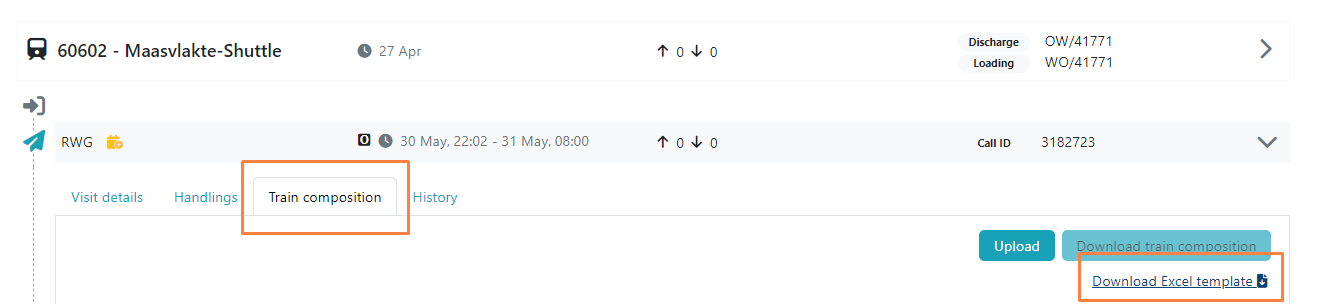 Schritt 3: Tragen Sie die erforderlichen Daten ein
Speichern Sie die Excel Template und füllen Sie die Pflichtfelder aus. Konsultieren Sie den Tab Guide in der Excel Template für Erläuterungen zu den abgefragten Daten der eingehenden/ausgehenden Train Composition. Welche Felder Sie pro Container ausfüllen müssen, hängt davon ab, ob der Container an einem Terminal geladen oder entladen wurde/wird, das an HCN Rail angeschlossen ist oder nicht.
Achten Sie darauf, dass Sie sowohl die eingehende als auch die ausgehende Train Composition ausfüllen! Dafür müssen Sie wagon position, wagon number und wagon slot nur einmal eintragen. Um den ausgehenden Zug zu sehen, müssen Sie in der Excel Template nach rechts scrollen.
Container wird/ist an einem Terminal geladen/entladen, das an HCN Rail angeschlossen ist
Wenn ein Container in der geplanten eingehenden/ausgehenden Train Composition enthalten ist, der an einem Terminal geladen/entladen wird/ist, das an HCN Rail angeschlossen ist, kann ein Teil der Pflichtdaten anhand der Handling Id oder der Containernummer abgerufen werden. Dabei ist es wichtig, dass alle Voranmeldungen für die gesamte Rotation bereits vorgenommen wurden.
- Die Handling Id ist eine eindeutige Nummer zur Identifizierung einer Voranmeldung und ist zu finden, indem Sie bei Rotation und Besuch zum Tab Handlings navigieren und innerhalb des Handlings den Tab History öffnen. Sie müssen die Handling Id in Spalte D der Excel Template für die geplante eingehende Train Composition und in Spalte S für die geplante ausgehende Train Composition eintragen.
- Die Verwendung der Containernummer ist ebenfalls möglich. Sie müssen die Containernummer in Spalte G der Excel Template für die geplante eingehende Train Composition und in Spalte V für die geplante ausgehende Train Composition eintragen. Es ist nicht möglich, Container auf Referenz mithilfe der Containernummer zu laden; verwenden Sie hierfür die Handling Id.
Achten Sie darauf, dass Sie neben der Handling Id/Containernummer auch die folgenden Daten eintragen müssen:
- wagon position
- wagon number
- wagon slot
- loading terminal
- discharge terminal.
In der Excel Template ist im grau schattierten Bereich ein Beispiel eines Containers dargestellt, bei dem ein Teil der erforderlichen Daten anhand der Handling Id abgerufen wird. Die grau schattierten Felder dienen als Beispiel und können nicht überschrieben werden.
Rufen Sie die Containerdaten anhand der Handling Id/Containernummer ab? Dann müssen Sie in der Voranmeldung des betreffenden Handlings die Felder Cargo weight (kg) und Tare weight (kg) verpflichtend ausfüllen. Dies sind nämlich Pflichtangaben in der Train Composition.
Transportieren Sie im Container gefährliche Güter? Dann sind Sie außerdem verpflichtet, in der Voranmeldung UN number, Hazard class und GEVI auszufüllen. Klicken Sie dafür in der Voranmeldung auf + Add Good. Dann erscheinen drei Felder, in die Sie diese Daten eingeben können.
Es ist möglich, container remarks in der Voranmeldung mitzusenden; diese werden dann in der Train Composition übernommen. Bisher werden diese container remarks in der Train Composition nur von ECT verarbeitet. Möchten Sie in der Train Composition eine container remark an ein anderes Terminal übermitteln, empfehlen wir, separat Kontakt mit diesem Terminal aufzunehmen.
Container wird/ist an einem Terminal geladen/entladen, das nicht an HCN Rail angeschlossen ist
Wenn ein Container in der geplanten eingehenden/ausgehenden Train Composition enthalten ist, der an einem Terminal geladen/entladen wird/ist, das nicht an HCN Rail angeschlossen ist, müssen Sie alle erforderlichen Daten selbst eintragen.
UN number, Hazard class, GEVI, limited quantity, packing group und description müssen nur ausgefüllt werden, wenn im Container ein gefährliches Gut transportiert wird.
In der Excel Template sind im grau schattierten Bereich einige Beispiele von Containern dargestellt, bei denen die erforderlichen Daten vollständig manuell eingetragen wurden. Die grau schattierten Felder dienen als Beispiel und können nicht überschrieben werden.
Es ist möglich, container remarks in der Excel Template einzutragen. Bislang werden diese nur von ECT verarbeitet. Möchten Sie eine container remark an ein anderes Terminal übermitteln, empfehlen wir, separat Kontakt mit diesem Terminal aufzunehmen.
Schritt 4: Laden Sie die ausgefüllte Excel Template in die HCN Rail-Webscreens hoch
Wenn Sie mit dem Ausfüllen der Excel Template fertig sind, speichern Sie diese und laden Sie sie in die HCN Rail-Webscreens hoch. Die Upload-Schaltfläche ist nur verfügbar, wenn die Operation des Terminals noch nicht begonnen hat. Nach dem Hochladen der Excel Template erscheint die Train Composition im Webscreen. Um die Train Composition zu aktualisieren, muss die Excel Template erneut mit den angepassten Daten hochgeladen werden. Es ist nicht möglich, die Train Composition im Webscreen zu aktualisieren.
Mitfahrenden Rail-Operator hinzufügen
Es ist möglich, einen oder mehrere Rail-Operatoren zu Ihrer Rotation als mitfahrenden Rail-Operator hinzuzufügen. Dieser Rail-Operator kann als mitfahrender Rail-Operator selbstständig Voranmeldungen bei den Terminals für die Besuche Ihrer Rotation einreichen. Der mitfahrende Rail-Operator wird anschließend selbst für die eingereichten Voranmeldungen belastet. Es gibt zwei Möglichkeiten, einen mitfahrenden Rail-Operator zu einer Rotation hinzuzufügen.
Option 1: Mitfahrenden Rail-Operator zu einer spezifischen Rotation hinzufügen
- Wählen Sie die Rotation aus, zu der Sie einen mitfahrenden Rail-Operator hinzufügen möchten.
- Gehen Sie zum Tab Cargo declarants.
- Klicken Sie auf Add declarant, um einen mitfahrenden Rail-Operator hinzuzufügen. Hinweis: Der mitfahrende Rail-Operator muss an HCN Rail angeschlossen sein.
- Klicken Sie auf Save declarants.
Option 2: Mitfahrenden Rail-Operator dauerhaft zu einer wiederkehrenden Rotation hinzufügen
- Wählen Sie den Tab Configuration und öffnen Sie anschließend die gespeicherten Templates, indem Sie auf Rail rotation templates klicken.
- Wählen Sie das Template aus, zu dem Sie den mitfahrenden Rail-Operator hinzufügen möchten.
- Gehen Sie zum Tab Cargo declarants.
- Klicken Sie auf Add declarant, um einen mitfahrenden Rail-Operator hinzuzufügen. Hinweis: Der mitfahrende Rail-Operator muss an HCN Rail angeschlossen sein.
- Speichern Sie die Änderungen, indem Sie unten auf der Seite auf Save template klicken. Jedes Mal, wenn Sie anhand dieses Templates eine neue Rotation erstellen, wird der mitfahrende Rail-Operator automatisch hinzugefügt. Nach dem Hinzufügen des mitfahrenden Rail-Operators wird die Rotation auch im Rotations-Tab in den Webscreens des mitfahrenden Rail-Operators und/oder im TMS des mitfahrenden Rail-Operators über die API-Systemintegration angezeigt. Auf dieser Rotation kann der mitfahrende Rail-Operator nun selbstständig Handlings hinzufügen. Der mitfahrende Rail-Operator hat nur Einblick in die eigenen Handlings und in die Container-Statusse der eigenen Handlings. Das bedeutet, dass der mitfahrende Rail-Operator nur die eigenen Handlings bearbeiten kann.
Um als Hauptoperator den mitfahrenden Rail-Operator wieder zu löschen, muss der mitfahrende Rail-Operator zunächst alle erstellten Handlings löschen.
Koppeln, entkoppeln und Umhängen von Handlings (Containern) an einem Zugbesuch
Über die Dashboards Handlings und Rotations können Sie den Container entkoppeln, koppeln und an eine andere Call ID umhängen.
Koppeln und Umhängen
- Wählen Sie den Container aus
- Klicken Sie auf Attach container
- Geben Sie die gewünschte Call ID des Zugbesuchs ein
- Klicken Sie auf Attach
- Sie finden den Container unter dem Zugbesuch sowohl im Rotations- als auch im Handlings-Dashboard wieder
Entkoppeln
- Wählen Sie den Container aus
- Klicken Sie auf Detach container, um von der Call ID zu entkoppeln
- Sie finden den Container in der Handlings-Übersicht unter Detached Handlings wieder
ETA Train-Funktionalität
Die ETA Train-Funktionalität ist in zwei Teile aufgeteilt:
- Einblick in den Standort des Zuges im Hinterland.
- Einblick in die Ankunfts- und Abfahrtszeiten des Zuges sowie den Verlauf des Betriebs auf den Deep-Sea-Terminals im Rotterdamer Hafen.
ETA-Zug im Hinterland
Wenn Sie eine Rotation öffnen, werden die Deep-Sea-Terminals angezeigt, mit denen der Rail-Operator über MCA Rail einen Besuchstermin vereinbart hat.
Um den Standort des Zuges im Hinterland abzurufen, ist es erforderlich, in der Rotation die incoming und/oder outgoing train number zu teilen sowie das first departure date und/oder das outgoing first departure date. Diese Daten können Sie beim Erstellen einer neuen Rotation angeben oder später zu einer bereits bestehenden Rotation hinzufügen bzw. ändern. Wenn Sie Rail-Rotation-Templates verwenden, stellen Sie sicher, dass die Informationen auch dort bei Bedarf korrigiert oder ergänzt werden. Wenn diese Daten nicht korrekt übermittelt werden, kann keine Übereinstimmung mit den Zugstandortdaten aus dem Hinterland hergestellt werden, die von einer externen Partei geliefert werden. Achten Sie außerdem darauf, der Rotation einen Traktionslieferanten zuzuweisen. So erhält der Traktionslieferant ebenfalls Einblick in die Rotation und die dazugehörigen Daten und kann die erwarteten und tatsächlichen Ankunfts- und Abfahrtszeiten aktualisieren.
Ab dem Zeitpunkt, an dem die Daten korrekt eingegeben wurden, werden die ETA Train-Daten für die verbleibenden Fahrplanpunkte abgerufen, die der Zug auf dem Weg zum Rotterdamer Hafen und/oder vom Rotterdamer Hafen zurück ins Hinterland passieren wird. Diese Punkte und damit auch die Daten für jeden Punkt werden erst sichtbar, sobald sie mit dem Zug passiert wurden. Standardmäßig sind dies der Abfahrtsort im Hinterland, der niederländische Grenzübergang, Barendrecht Vork und die Güterbahnhöfe bei den Terminals.
Die ETA Train-Daten können nicht rückwirkend abgerufen werden. Das bedeutet: Wenn die Daten erst ab Barendrecht Vork korrekt übermittelt werden, können die ETA Train-Informationen zum Abfahrtsort im Hinterland und zum niederländischen Grenzübergang für den eingehenden Zug nicht mehr abgerufen werden.
Sobald der Zug einen Fahrplanpunkt passiert hat, wird der Fahrplanpunkt in der Rotationsübersicht sichtbar, und es wird die aktuelle Zeit angezeigt, zu der der Zug den Punkt passiert hat, sowie gegebenenfalls in Gelb die Verspätung. Diese Verspätung basiert auf dem Unterschied zwischen der tatsächlichen Zeit, zu der der Zug den Fahrplanpunkt passiert hat, und der geplanten Zeit, wie sie in der Planung von ProRail bekannt ist.
ETA-Zug im Rotterdamer Hafen
Dieser Teil der Funktionalität zeigt pro vorangemeldetem Besuch die Ankunfts- und Abfahrtszeiten sowie den Verlauf des Betriebs an und umfasst damit die untenstehenden Felder. Alle diese Felder finden Sie beim Terminalbesuch in MCA Rail und sie sind für alle beteiligten Parteien beim Besuch einsehbar.
-
Estimated time of arrival (ETA)
- Rail operator: gibt die ETA beim Erstellen eines Visits an. Bei der Verwendung von Timetable-Slots wird die Startzeit des Slots automatisch als ETA übernommen.
- Terminal & Traktionslieferant: können die ETA aktualisieren.
- Unter der ETA lässt sich History ausklappen, um einzusehen, welche Partei welche ETA übermittelt hat.
-
Arrival/departure delay reason
- Traktionslieferant: kann den Grund für die Verspätung eines Zuges übermitteln.
- Dadurch können das Terminal und der Rail-Operator die erwartete Dauer und die Auswirkungen der Verspätung besser einschätzen.
-
Actual time of arrival (ATA)
- Rail operator & Terminal & Traktionslieferant: können die ATA übermitteln und zuvor (von anderen) geteilte ATAs aktualisieren.
-
Planned start of operations
- Terminal: kann den erwarteten Zeitpunkt des Ladens/Entladens des ersten Containers übermitteln und aktualisieren, bis der erste CODECO eingegangen ist.
-
Actual start of operations
- Der Actual start of operations wird automatisch ausgefüllt, sobald in MCA Rail der erste Entlade-/Lade-CODECO des Visits eingeht. Sobald der Actual start of operations bekannt ist, wird der Planned start of operations überschrieben.
-
Planned finish of operations
- Terminal: kann den erwarteten Zeitpunkt des Ladens/Entladens des letzten Containers übermitteln und aktualisieren, bis der letzte CODECO eingegangen ist.
-
Actual finish of operations
- Der Actual finish of operations wird automatisch ausgefüllt, sobald in MCA Rail der letzte Entlade-/Lade-CODECO des Visits eingeht. Sobald der Actual finish of operations bekannt ist, wird der Planned finish of operations überschrieben.
-
Estimated time of departure (ETD)
- Rail operator: gibt die ETD beim Erstellen eines Visits an. Bei der Verwendung von Timetable-Slots wird die Endzeit des Slots automatisch als ETD übernommen.
- Terminal & Traktionslieferant: können die ETD aktualisieren.
- Unter der ETD lässt sich History ausklappen, um einzusehen, welche Partei welche ETD übermittelt hat.
-
Actual time of departure (ATD)
- Rail operator & Terminal & Traktionslieferant: können die ATD übermitteln und zuvor (von anderen) geteilte ATDs aktualisieren.
Shipments
Sehen Sie sich das folgende Video an, um mehr Informationen zu Shipments zu erhalten.
Auch auf Niederländisch verfügbar.
Mit der Funktion Shipments erhalten Sie Einblick, welche Container Ihnen mittels Nominierung zugewiesen wurden. Sie können außerdem ein anderes Transportunternehmen für die Voranmeldung und die Abholung des Containers nominieren. Dies ist eine neue Arbeitsweise, um Daten sicher miteinander zu teilen, auch Secure Chain genannt.
Bestandteile
Gehen Sie aus dem Dienst MCA Rail zum Tab Shipments.
Hier sehen Sie eine Übersicht aller Container, für die Sie über die Secure Chain nominiert wurden und für die ggf. weitere Maßnahmen erforderlich sind.
Unter dem Tab Arrivals finden Sie die Container pro Seeschiff dargestellt. Unter dem Tab Shipments sind die Container nach Auftraggeber oder cargo director gruppiert.
Mit dem Filter oberhalb der Container finden Sie schnell Ihre(n) Container.
Stellen Sie sicher, dass der Datumsbereich auf der ETA des Seeschiffs steht.
Auszuführende Aktionen
Auf Containerebene können Sie eine Reihe von Aktionen ausführen. Wählen Sie einen oder mehrere Container aus; unten am Bildschirm sehen Sie drei Schaltflächen mit Aktionen:
- Forward: ein anderes Transportunternehmen nominieren
- Cancel forward: eine Nominierung widerrufen
- Download: Containerdaten herunterladen
Forward
- Klicken Sie auf die Schaltfläche Forward, um ein Transportunternehmen für die Abwicklung des Transports und der Voranmeldung zu nominieren.
- Geben Sie anschließend den Namen der Organisation ein, die Sie nominieren möchten. Während Sie tippen, erscheinen die passenden Organisationen auf dem Bildschirm.
- Wählen Sie die richtige Organisation aus; diese wird sofort verknüpft.
Sie haben nun die Voranmeldung und den Transport des Containers an ein anderes Transportunternehmen ausgelagert. Das ausgewählte Transportunternehmen ist nun in den Containerdaten zu sehen. Der Container bleibt für Sie sichtbar und Sie können den Containerstatus sowie die geplanten und tatsächlichen Abholzeiten weiter verfolgen. Nur Ihre eigene Statusabfrage oder Voranmeldung wird bei der Übertragung storniert.
Cancel Forward
Möchten Sie Ihre Nominierung für einen oder mehrere Container widerrufen? Klicken Sie nach dem Auswählen eines Containers auf Cancel Foward. Dieser Container verschwindet aus Ihrer Übersicht. Anschließend nominieren Sie ein anderes Transportunternehmen.
Download
Über die Schaltfläche Download laden Sie eine Excel-Datei mit Daten der ausgewählten Container für Ihr eigenes TMS herunter.
Containerstatus
- Rotationsebene: Auf Rotationsebene wird die Anzahl der zu entladenden und/oder zu ladenden Container angezeigt. Wenn Container vorhanden sind, die Aufmerksamkeit erfordern, erscheint ein rotes Dreieck mit Ausrufezeichen und der Anzahl der Container.
- Visit-Ebene: Durch Klicken auf den Visit werden die Terminalbesuche innerhalb der Rotation angezeigt. Auch auf Visit-Ebene wird die Anzahl der zu entladenden und/oder zu ladenden Container angezeigt; dabei wird ein rotes Dreieck mit Ausrufezeichen (und der Anzahl der Container) angezeigt, die Aufmerksamkeit erfordern. Durch Öffnen des Visits werden standardmäßig die Container oben in der Liste angezeigt, die Aufmerksamkeit erfordern.
- Containerebene/Handling-Ebene: Pro Container werden die folgenden Status (grün = in Ordnung, rot = Aktion erforderlich) angezeigt. Ebenfalls sichtbar über das Dashboard Handlings.
Container bringen
- Vorhängeschloss-Symbol = Blockade
- Dokument-Symbol = Zolldokument beim Terminal bekannt
- Uhr-Symbol = Cargo Opening beim Terminal gestartet
- Schlüssel-Symbol = Akzeptanzreferenz beim Terminal bekannt
Container abholen
- Vorhängeschloss-Symbol = Blockade
- Dokument-Symbol = Zolldokument beim Terminal bekannt
- Quadrat mit Häkchen = Container am Terminal verfügbar
- Euro-Symbol = kommerzielle Freigabe beim Terminal bekannt
Railwise
Portbase hat auf Anfrage des Rail Connected Programms ein Dashboard – namens RailWise – entwickelt, das Einblick in die Effizienz, Kapazität und Zuverlässigkeit des Schienengüterverkehrs (nur Container) gibt. Diese Einblicke basieren auf Daten aus MCA Rail und sind daher nur für Terminals verfügbar, die an diesen Dienst angeschlossen sind.
Wie erhalte ich Zugang zu RailWise?
Im Jahr 2025 wurden mit den teilnehmenden Parteien Vereinbarungen über die Abnahme des Dashboards getroffen. Wenn Sie das Dashboard noch nicht nutzen, es aber für das kommende Jahr gerne nutzen möchten, teilen Sie uns dies bitte vor dem 16. Oktober mit, indem Sie Kontakt mit unserer Sales-Abteilung aufnehmen.
Wie navigiere ich zu RailWise?
Sie navigieren zum Dashboard, indem Sie in MCA Rail oben auf dem Bildschirm auf das Tab RailWise klicken. Das Dashboard ist an Werktagen von 8 bis 18 Uhr verfügbar.
Welche Kennzahlen zeigt RailWise an?
Das Dashboard ist aus mehreren Tabs mit verschiedenen Kennzahlen aufgebaut, siehe unten.
3.1 Tab KPI’s
Dieser Tab zeigt die folgenden Kennzahlen. Diese Kennzahlen basieren auf den zugrunde liegenden Daten der Diagramme auf den übrigen Tabs. Your KPI’s zeigt die Kennzahlen auf Basis Ihrer eigenen Daten, und in Market KPI’s wird der Marktdurchschnitt für die Kennzahlen angezeigt.
Siehe das Beispiel unten. Der Screenshot wurde in Woche 47 erstellt. Die großen Zahlen zeigen die Werte der vergangenen Woche (Woche 46). Die kleineren Werte darunter zeigen die Zahlen der Woche davor (Woche 45). Im Hintergrund sehen Sie ein graues Diagramm mit der Entwicklung dieser Kennzahlen über den vergangenen Zeitraum.
Beispiel-Diagramm: Number of voyage omits.
- Number of voyage omits
- Average number of handlings per hour
- Average operation time
- Average call size
- Average adjusted call size
3.2 Tab Turnaround port
Die Kennzahlen auf dem Tab Turnaround port geben Einblick, wie viele Rotationen nach der endgültigen Festlegung der Planung im Spoorboekje in MCA (und also nicht bei ProRail!) am Donnerstag um 23:59 Uhr noch geändert/storniert werden.
- Percentage of cancelled and changed voyages per week market average
- Number of cancelled and changed voyages per week
3.3 Tab Terminal
Die Kennzahlen auf dem Tab Terminal geben Einblick, wie effizient und vorhersehbar die operative Abwicklung am Terminal verläuft.
- Operation time: percentage of visits with deviation (proforma vs actual) incl. market average
- Terminal efficiency: average handlings per hour incl. market average
3.4 Tab Call size
Die Kennzahlen auf dem Tab Call size geben Einblick in Abweichungen in der Call Size.
- Call size: proforma vs replanned vs actual number of equipments
- Number of calls with deviation proforma vs actual
- Number of calls with deviation proforma vs replanned
3.5 Tab definitions
Dieser Tab enthält Definitionen und Erläuterungen der verwendeten Kennzahlen, KPI’s und Begriffe im Dashboard. Konsultieren Sie diesen Tab, um die Zahlen korrekt zu interpretieren.
Wie kann ich die Kennzahlen filtern?
Die Filteroptionen ermöglichen es Ihnen, Ihre Daten gezielt zu durchsuchen. Es ist möglich, die folgenden Filter innerhalb des Dashboards anzuwenden. Die Filter können je Tab variieren.
- ETA: filtern Sie Ihre Reisen und Besuche nach einem bestimmten Zeitraum.
- Rail operator: dieser Filter ist nur für Traktionslieferanten und Terminals relevant und ermöglicht es ihnen, gezielt nach Reisen und Besuchen von einer oder mehreren bestimmten Rail Operators zu suchen. Als Traktionslieferant/Terminal sehen Sie pro Rail Operator nicht alle Reisen und Visits dieses Rail Operators, sondern nur die Reisen und Visits, die von Ihnen für diesen Rail Operator / an Ihrem Terminal gefahren wurden.
- Traction supplier: dieser Filter ist nur für Rail Operators und Terminals relevant und ermöglicht es ihnen, gezielt nach Reisen und Besuchen von einem oder mehreren bestimmten Traktionslieferanten zu suchen. Als Rail Operator/Terminal sehen Sie pro Traktionslieferant nicht alle Reisen und Besuche dieses Traktionslieferanten, sondern nur die Reisen und Besuche, die von diesem Traktionslieferanten für Sie / an Ihrem Terminal gefahren wurden.
- Terminal: filtern Sie Ihre Besuche nach einem oder mehreren Terminal(s). Als Rail Operator/Traktionslieferant sehen Sie pro Terminal nicht alle Reisen und Besuche an diesem Terminal, sondern nur Ihre eigenen Besuche an diesem Terminal.
- Shuttle name
- Loading voyage number
- Discharge voyage number
- Deviation: filtern Sie nach positiven/negativen Abweichungen.
Welche Daten kann ich einsehen?
Im gesamten Dashboard sieht jede Organisation nur ihre eigenen Daten und bei einigen Kennzahlen auch den Marktdurchschnitt. Die Port of Rotterdam Authority hat jedoch Einblick in Ihre Daten, sofern Sie hierfür Ihre Zustimmung erteilt haben. Die Port of Rotterdam Authority nimmt hierzu separat Kontakt mit Ihnen auf. Bei Fragen hierzu können Sie Kontakt mit der Port of Rotterdam Authority aufnehmen.
History
Unter Rotation, Visit (Zugbesuch) und Handlings (Container) können alle Aktionen und Zeitstempel eingesehen werden. Ein Nachschlagewerk aller ausgeführten Aktionen und Updates. Klicken Sie dafür beispielsweise über Rotation, Visit oder Handling auf das Tab History, um alle Updates zu sehen. So haben Sie jederzeit Einblick in alle Änderungen, die stattgefunden haben. Bewegen Sie die Maus über ein Update und klicken Sie auf das Pop-up-Symbol, um Ihre Rotation zu diesem Zeitpunkt anzusehen.
Schaltfläche „Report Issue“
Klicken Sie auf Report issue, um unseren Customer Service direkt über Ihr Problem bei der Arbeit in MCA Rail zu informieren.
Teil von