Übersichtsbildschirm
Der Übersichtsbildschirm zeigt alle Manifeste, die von Ihrer Organisation oder vom System erstellt wurden. Jede Zeile ist ein Manifest. Die Detailbildschirme finden Sie unter Details oder Edit. Hier finden Sie unter anderem weitere Informationen zu möglichen Status und Zeitachsen.
Für das automatische Bereitstellen von Manifesten nutzt der Dienst Informationen aus dem Dienst Vessel Notification. Im Übersichtsbildschirm sind auf der linken Seite verschiedene Tabs sichtbar, um die Arbeit effizienter und übersichtlicher zu gestalten:
- All manifests: hier stehen alle Manifeste unabhängig vom Status (siehe Abbildung unten)
- Urgent: Manifeste, die Aufmerksamkeit benötigen, weil das Schiff abgefahren ist, während das Manifest nicht den Endstatus Accepted hat. Es ist möglich, ein Manifest manuell aus „Urgent“ zu entfernen, indem Sie die 3 vertikalen Punkte auswählen und anschließend Remove from urgent.
Mithilfe der verschiedenen Filter auf der linken Seite des Bildschirms können Sie Manifeste wiederfinden. Dies ist nach Schiffstatus, Manifeststatus und Abfahrtsdatum möglich. Über die Suchleiste können Sie auch nach Call Reference Nummer und Schiff suchen.
Detailbildschirm
Bei jedem Manifest steht Edit oder Details. Hier können Sie das Manifest bearbeiten oder die Details einsehen.
Eine Bearbeitung ist nur möglich, wenn ein Manifest nicht gesendet wurde oder nach dem Versand abgelehnt wurde.
Neues Manifest erstellen
Neue Manifeste fügen Sie hinzu, indem Sie im Übersichtsbildschirm + New Manifest auswählen; diese Option befindet sich in der rechten oberen Ecke. Ein neues Manifest wird geöffnet.
- Suchen Sie das Schiff über die CRN oder den Schiffsnamen, um das Manifest zu erstellen. Schiffsanläufe in Grau wurden bereits von der eigenen Organisation oder automatisch durch das System erstellt.
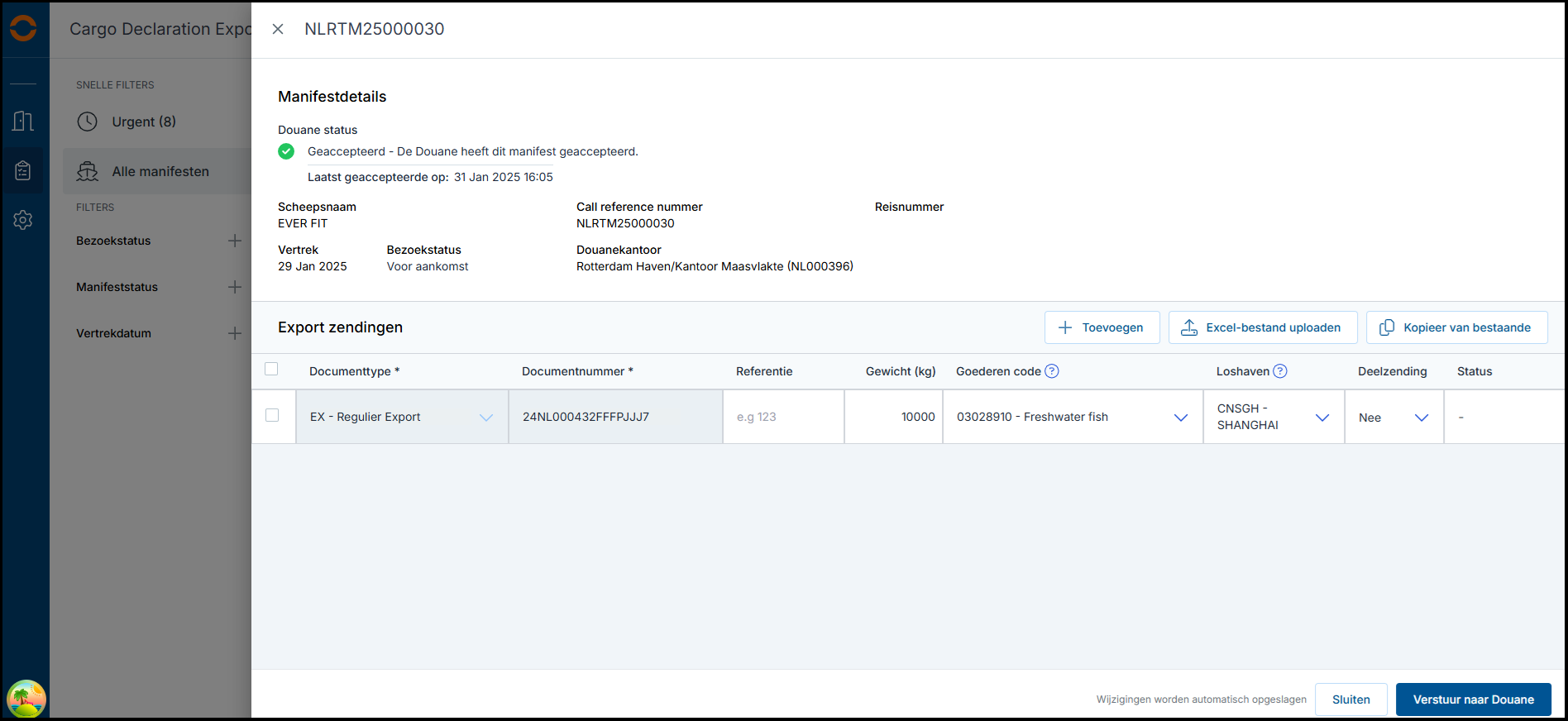
- Sie können auf 3 Arten Dokumente zum Manifest hinzufügen. Im Bildschirm unten sehen Sie, wo sich die folgenden Optionen befinden.
- + Add manuelles Hinzufügen von Dokumenttyp und Nummern
- Upload Excel file: Manuell einen Upload verwenden, um eine große Anzahl Dokumente effizient in den Dienst zu bekommen. Die Vorlage finden Sie bei der Upload-Möglichkeit.
-
Copy from existing: Dokumente, für die Sie die Ankunft gemeldet haben oder die Ihnen von einem Terminal zugewiesen wurden, finden Sie hier. Außerdem ist der Status der Ankunftsmeldung sichtbar
- Folgen Sie den Schritten, die das System angibt, und senden Sie das Manifest, indem Sie unten rechts auf die Schaltfläche Send to Customs klicken.
Bedeutung der Manifest-Status
Siehe Abbildung unten, welche möglichen Status im Übersichtsbildschirm sichtbar sind und die dazugehörige Erläuterung.
Ein Manifest löschen
Ein Manifest kann im Dienst nur gelöscht werden, wenn es nicht an den Zoll gesendet wurde.
Um ein gesendetes Manifest zu annullieren, müssen Sie ein leeres Manifest an den Zoll senden. Dieses bleibt dann im Dienst weiterhin sichtbar.
Beim Löschen ist das Manifest im Dienst nicht mehr sichtbar. In der Abbildung unten sehen Sie, wo sich die Schaltfläche zum Löschen im Detailbildschirm eines Manifests befindet.
Einstellungen für E-Mail und andere Präferenzen
Der Dienst bietet die Möglichkeit, Notifications per E-Mail einzurichten sowie Präferenzen. Die Einstellungen für Notifications per E-Mail und Präferenzen befinden sich im Übersichtsbildschirm links unter Preferences.
Der Hauptadministrator einer Organisation hat die Möglichkeit, manuell E‑Mail-Adressen hinzuzufügen, Notifications und andere Präferenzen einzurichten. Sehen Sie das Stift-Symbol nicht, fragen Sie dann den Hauptadministrator Ihrer Organisation, die Einstellungen anzupassen.
Präferenzen einrichten
Es kann ein Standard-Dokumenttyp eingerichtet werden. Beim Erstellen einer neuen Ankunftsmeldung wird dieser Dokumenttyp standardmäßig ausgewählt; der Dokumenttyp kann jederzeit angepasst werden.
Notifications per E-Mail einrichten
Sie können auswählen, für verschiedene Ereignisse eine Notification einzurichten. Diese Notifications werden an den Benutzer des Dienstes gesendet. Derzeit können Sie dies einrichten für:
- Manifest abgelehnt
- Manifest dringend
Die hinzugefügten Personen erhalten die Notifications, ohne dass sie Zugriff auf den Dienst haben. Außerdem können externe E‑Mail-Adressen hinzugefügt werden.
Wählen Sie das Stift-Symbol aus. Danach öffnet sich ein Bildschirm, in dem E-Mail-Adressen hinzugefügt und gelöscht werden können.
Teil von