Im Video erklären wir Schritt für Schritt, wie Sie in Melding Container Achterland (HCN) Rail arbeiten können. Unter dem Video sind die Themen und die zu befolgenden Schritte als Nachschlagewerk ausgeschrieben.
Auch verfügbar auf Niederländisch oder Deutsch.
Zum Dienst navigieren
Sie starten HCN Rail wie folgt:
- Gehen Sie zu iamconnected.eu
- Klicken Sie oben rechts auf dem Bildschirm auf Log in und folgen Sie den Schritten, um sich anzumelden
- Wählen Sie im Port Community System (PCS) unter der Rubrik Rail den Dienst Melding Container Achterland (Rail)
Noch kein Zugriff?
Folgen Sie dann dieser Anleitung, um ein neues Konto zu erstellen. Bitten Sie den Portbase-Hauptadministrator Ihrer Organisation, Ihnen Zugriff auf den Dienst zu geben, indem er Ihr Konto zur richtigen Benutzergruppe hinzufügt. Hier wird erklärt, welche Schritte der Hauptadministrator dafür durchlaufen muss.
Das Dashboard „Rotations“ und „Handlings“
Das Dashboard „Rotations“
Hier haben Sie einen Echtzeit-Einblick in Ihre Rotationen mit den dazu angefragten Terminalbesuchen. Auf dem Dashboard werden die Rotationen in den folgenden Kategorien angezeigt:
- Expected: alle geplanten, zukünftigen Rotationen.
- In Operation: alle Rotationen, die sich aktuell in Durchführung befinden.
- Completed: alle abgeschlossenen Rotationen.
- Cancelled: alle annullierten Rotationen.
Das Dashboard „Handlings“
Dieses Dashboard bietet Einblick in die Ladung auf Ihren Zügen in Form von Voranmeldungen und Statusanfragen. Genau wie im Rotations-Dashboard wird mit verschiedenen Kategorien gearbeitet:
- Detached: alle Statusanfragen. Das sind Container, für die nur der Containerstatus angefragt wurde und die noch nicht an einen Zug gekoppelt sind. Dadurch sind diese Container im Rotations-Dashboard nicht sichtbar. Auch die von Ihnen annullierten Voranmeldungen fallen in diese Kategorie.
- Expected: alle Container, die auf allen geplanten, zukünftigen Rotationen vorangemeldet sind.
- In operation: alle Container, die auf Rotationen vorangemeldet sind, die sich aktuell in Durchführung befinden.
- Completed: alle Container, die auf inzwischen abgeschlossenen Rotationen vorangemeldet sind.
Neue Rotation und Terminalbesuch erstellen
Neue Rotation erstellen
- Gehen Sie im Rotation-Dashboard oben rechts auf dem Bildschirm zur Schaltfläche + New rotation.
- Füllen Sie die Pflichtfelder aus.
- Klicken Sie auf die Schaltfläche Save rotation, um die Rotation endgültig zu erstellen.
Neuen Terminalbesuch erstellen
- Öffnen Sie eine bestehende Rotation und klicken Sie auf + Add visit.
- Füllen Sie die Pflichtfelder aus.
- Wählen Sie eine der folgenden Optionen:
- Save visit: speichern Sie den Terminalbesuch, ohne die Anfrage direkt an das Terminal zu senden.
- Save & send visit: speichern Sie den Terminalbesuch und senden Sie ihn direkt an das Terminal.
- Cancel visit: falls erforderlich, können Sie Ihren Terminalbesuch auch annullieren.
Möchten Sie mehrere Terminalbesuche zur selben Rotation hinzufügen? Wiederholen Sie dann die obigen Schritte.
Kommt dasselbe Terminal zwei- oder mehrmals in Ihrem Umlauf vor?
Diesen Umlauf können Sie als eine Rotation melden. Anhand des folgenden Beispiels erklären wir, welche Schritte Sie dafür durchlaufen müssen:
- AB/12-BA/34 ECT Delta Freitag
- AB/12-BA/34 EMX Samstag
- AB/12-BA/34 APMT2 Samstag
- AB/12-BA/34 RWG Samstag
- AB/56-BA/56 ECT Delta Sonntag
Gehen Sie wie folgt vor:
- Erstellen Sie in Portbase eine Rotation mit der Lade-Nummer AB/12 und der Entlade-Nummer BA/34.
- Erstellen Sie die Besuche auf die übliche Weise.
- Beim zweiten Besuch am selben Terminal (in diesem Fall ECT Delta, geplant für Sonntag) geben Sie an, dass dieser Besuch eine andere Lade-/Entlade-Nummer hat. Tun Sie dies bereits beim Erstellen des Besuchs. Geben Sie die abweichende Lade-Nummer AB/56 und Entlade-Nummer BA/56 in den unten abgebildeten Feldern an.
- Fügen Sie die Voranmeldungen den Besuchen hinzu.
- Die Voranmeldungen werden mit der richtigen Lade-/Entlade-Nummer an das Terminal gesendet.
Sollten Sie die Lade-/Entlade-Nummer (sowohl auf Besuch- als auch auf Rotationsniveau) ändern, nachdem bereits eine Voranmeldung gemacht wurde, senden wir keine neue COPINO. Die CODECOs, die auf die zuvor angegebene Reiserufnummer zurückkommen, werden dann ebenfalls nicht gematcht.
Wo finde ich meine Rotations-, Terminalbesuchs- oder Containerdetails?
Rotationsdetails
Folgen Sie diesen Schritten, um Einblick in Ihre Rotation zu erhalten:
- Öffnen Sie Ihre Rotation. Sie sehen nun die Rotation einschließlich der zugehörigen Terminalbesuche.
- Öffnen Sie die Rotation.
- Wählen Sie für zusätzliche Informationen einen der Tabs:
- Voyage details: zeigt die Details der Rotation
- Cargo declarants: zeigt den Haupt-Rail Operator und ggf. mitfahrende Rail Operators
- History: zeigt alle Aktionen, die auf der Rotation durchgeführt wurden
Terminalbesuchsdetails
Folgen Sie diesen Schritten, um Einblick in Ihren Terminalbesuch zu erhalten:
- Öffnen Sie Ihre Rotation und wählen Sie den gewünschten Terminalbesuch aus.
- Wählen Sie für zusätzliche Informationen einen der Tabs:
- Visit details: zeigt die Details des Terminalbesuchs
- Handlings: zeigt alle Statusanfragen und vorangemeldeten Container. Hier können Sie auch neue Statusanfragen oder Voranmeldungen hinzufügen.
- Train composition: zeigt die Train Composition, falls diese vom Rail Operator eingereicht wurde. Außerdem können Sie hier (ein Update der) Train Composition hochladen.
- History: zeigt alle Aktionen, die auf dem Terminalbesuch durchgeführt wurden.
Containerdetails
Folgen Sie diesen Schritten, um Einblick in Ihren Container zu erhalten:
- Öffnen Sie Ihre Rotation und wählen Sie den gewünschten Terminalbesuch aus.
- Gehen Sie zum Tab Handlings, wo Sie alle Statusanfragen und vorangemeldeten Container finden.
- Öffnen Sie eine Statusanfrage oder einen vorangemeldeten Container und wählen Sie für zusätzliche Informationen einen Tab:
- Handling Details: zeigt die Details des Containers.
- History: zeigt alle Aktionen, die am Container durchgeführt wurden.
Wie erkennen Sie ein Update des Terminals zu einem Besuch?
Eine blaue Kugel zeigt an, dass das Terminal eine Änderung durchgeführt hat.
Befindet sich die blaue Kugel bei einer Rotation, bedeutet dies, dass eine Änderung in (einem der) Visits innerhalb dieser Rotation durchgeführt wurde.
Befindet sich die blaue Kugel bei einem Visit, liegt eine Änderung in diesem spezifischen Besuch vor. Öffnen Sie den Terminalbesuch und sehen Sie sich die Änderung in den markierten Feldern an.
Ein Beispiel für eine solche Änderung ist die Annahme des Besuchs durch das Terminal.
Die blaue Kugel verschwindet für alle Benutzer, sobald die Schaltfläche Acknowledge update verwendet wird. Wenn alle geänderten Besuche akzeptiert wurden, verschwindet automatisch auch die blaue Kugel bei der Rotation.
Voranmeldungen und Statusanfragen erstellen
Sie können Container auf verschiedene Arten in HCN Rail eingeben. Unten werden die drei Möglichkeiten erläutert.
1. Über das Dashboard „Handlings“
- Gehen Sie zum Tab Handlings.
- Klicken Sie oben rechts auf Add handling.
- Bei Link to existing visit wählen Sie, ob Sie den Container mit einem bestehenden Terminalbesuch verknüpfen möchten.
- Yes: geben Sie die Call ID des geplanten Terminalbesuchs ein. Die Besuchsdaten werden automatisch ergänzt. Im Feld Pre-notification können Sie auswählen, ob Sie den Container als Voranmeldung oder als Statusanfrage einreichen möchten.
- No: geben Sie die Besuchsdaten selbst ein. Wenn Sie den Container nicht mit einem geplanten Besuch verknüpfen, können Sie Ihren Container nur als Statusanfrage einreichen.
- Füllen Sie die übrigen Pflichtfelder aus.
- Klicken Sie auf Submit status request / Submit pre-notification, um die Statusanfrage/Voranmeldung an das Terminal zu senden.
Statusanfragen finden Sie im Handlings-Dashboard in der Kategorie Detached. Voranmeldungen finden Sie in der Kategorie Expected.
2. Über das Dashboard „Rotations“
- Gehen Sie zum Tab Rotations.
- Wählen Sie die gewünschte Rotation aus.
- Wählen Sie den gewünschten Visit aus.
- Gehen Sie zum Tab Handlings.
- Klicken Sie auf Add handling.
- Wählen Sie bei Pre-notification, ob Sie den Container als Voranmeldung oder Statusanfrage einreichen möchten.
- Füllen Sie die übrigen Pflichtfelder aus.
- Klicken Sie auf Submit status request / Submit pre-notification, um die Statusanfrage/Voranmeldung an das Terminal zu senden.
Sie können alle eingereichten Statusanfragen und Voranmeldungen im Tab Handlings des Besuchs finden. Oben werden die Statusanfragen gruppiert und darunter die Voranmeldungen.
3. Über einen Excel-Upload
Mit einem Excel-Upload können Sie mehrere Container gleichzeitig als Statusanfrage und/oder Voranmeldung einreichen.
- Sowohl im Tab Handlings als auch im Tab Rotations können Sie unter der Schaltfläche Add handling auf Download XLS template klicken. Siehe die obigen Schritte, wie Sie zur Schaltfläche Add handling im Handlings-/Rotations-Dashboard gelangen.
- Im Tab Handlings können Sie die Container nur als Statusanfragen einreichen.
- Im Tab Rotations können Sie die Container sowohl als Statusanfragen als auch als Voranmeldungen einreichen.
- Öffnen Sie die Excel-Datei und lesen Sie die Anleitung im Tab Guide.
- Geben Sie die erforderlichen Daten in den Tabs Pickup und/oder Delivery ein.
- Speichern Sie die Datei.
- Klicken Sie in HCN Rail auf Upload Handlings (neben der Schaltfläche Add handling sowohl im Handlings- als auch im Rotations-Dashboard).
- Erfolgt der Upload über den Tab Rotations? Wählen Sie dann aus, ob Sie die Container als Statusanfragen oder Voranmeldungen einreichen möchten.
- Wählen Sie die gespeicherte Excel-Datei aus.
Train-Composition-Funktionalität
Die Train-Composition-Funktionalität ermöglicht es, für alle Terminalbesuche Ihrer Rotation die geplante eingehende und ausgehende Train Composition zu teilen. Die geplante eingehende und ausgehende Train Composition zeigt die vollständige Zusammensetzung des Zuges, einschließlich der Entlade- und Ladecontainer sowie der Remain-on-train-Container.
Mit der Train-Composition-Funktionalität können Sie für alle Terminalbesuche in Ihrer Rotation die vollständige geplante Train Composition teilen, einschließlich Entlade-, Lade- und Remain-on-train-Containern.
Geplante eingehende und geplante ausgehende Train Composition mit dem Terminal teilen
Schritt 1: Traktionslieferanten auf Rotation festlegen
Sie müssen bei jeder Rotation den Traktionslieferanten in HCN Rail festlegen, da der Traktionslieferant sonst nach Abschluss der Operation durch das Terminal nicht in der Lage ist, die realisierte Train Composition herunterzuladen. Sie können den Traktionslieferanten sowohl bei einer neuen als auch bei einer bestehenden Rotation oder Rotation Template im Feld Traction supplier. festlegen. Siehe unten.
Traktionslieferanten bei neuer/bestehender Rotation zuweisen
Traktionslieferanten bei neuem/bestehendem Rotation Template zuweisen
Schritt 2: Excel-Template herunterladen
Laden Sie das Excel-Template herunter, um die geplante eingehende und ausgehende Train Composition mit dem Terminal zu teilen. Gehen Sie zum Tab Rotations, öffnen Sie die Rotation und den Visit, klicken Sie auf den Tab Train Composition und anschließend auf Download Excel template.
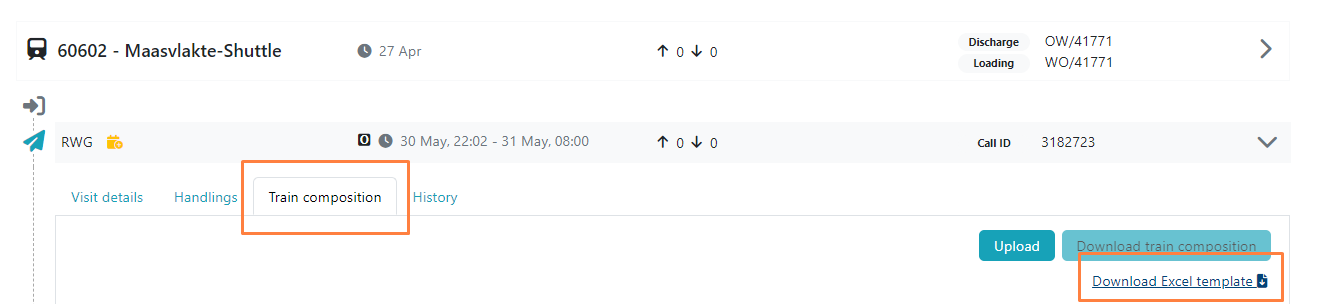 Schritt 3: Erforderliche Daten eingeben
Speichern Sie das Excel-Template und füllen Sie die Pflichtfelder aus. Ziehen Sie den Tab Guide im Excel-Template zur Erläuterung der abgefragten Daten zur eingehenden/ausgehenden Train Composition heran. Welche Felder Sie pro Container ausfüllen müssen, hängt davon ab, ob der Container an einem Terminal geladen oder entladen wurde/wird, das an HCN Rail angeschlossen ist oder nicht.
Achten Sie darauf, dass Sie sowohl die eingehende als auch die ausgehende Train Composition ausfüllen! Dafür müssen Sie wagon position, wagon number und wagon slot nur einmal ausfüllen. Um den ausgehenden Zug zu sehen, müssen Sie im Excel-Template nach rechts scrollen.
Container wird/wurde an einem Terminal geladen/entladen, das an HCN Rail angeschlossen ist
Wenn ein Container in der geplanten eingehenden/ausgehenden Train Composition enthalten ist, der an einem Terminal geladen/entladen wird/wurde, das an HCN Rail angeschlossen ist, kann ein Teil der Pflichtdaten anhand der Handling Id oder der Containernummer abgerufen werden. Dabei ist es wichtig, dass alle Voranmeldungen für die gesamte Rotation bereits vorgenommen wurden.
- Die Handling Id ist eine eindeutige Nummer zur Identifizierung einer Voranmeldung und ist zu finden, indem Sie über Rotation und Visit zum Tab Handlings navigieren und dort innerhalb des Handlings den Tab History öffnen. Sie müssen die Handling Id in Spalte D des Excel-Templates für die geplante eingehende Train Composition und in Spalte S für die geplante ausgehende Train Composition eintragen.
- Die Verwendung der Containernummer ist ebenfalls möglich. Sie müssen die Containernummer in Spalte G des Excel-Templates für die geplante eingehende Train Composition und in Spalte V für die geplante ausgehende Train Composition eintragen. Es ist nicht möglich, Container auf Referenz mit Hilfe der Containernummer zu laden; verwenden Sie hierfür die Handling Id.
Beachten Sie, dass Sie neben der Handling Id/Containernummer auch die folgenden Daten eingeben müssen:
- wagon position
- wagon number
- wagon slot
- loading terminal
- discharge terminal.
Im Excel-Template ist im grau hinterlegten Bereich ein Beispiel für einen Container enthalten, bei dem ein Teil der benötigten Daten anhand der Handling Id abgerufen wird. Die grau hinterlegten Felder dienen als Beispiel und können nicht überschrieben werden.
Rufen Sie die Containerdaten anhand der Handling Id/Containernummer ab? Dann müssen Sie in der Voranmeldung des betreffenden Handlings die Felder Cargo weight (kg) und Tare weight (kg) verpflichtend ausfüllen. Dies sind nämlich Pflichtdaten in der Train Composition.
Befördern Sie im Container Gefahrgut? Dann sind Sie auch verpflichtet, in der Voranmeldung die Angaben UN number, Hazard class und GEVI auszufüllen. Klicken Sie hierfür in der Voranmeldung auf + Add Good. Danach erscheinen drei Felder, in die Sie diese Angaben eintragen können.
Es ist möglich, Container remarks in der Voranmeldung mitzuschicken; diese werden dann in die Train Composition übernommen. Bislang werden diese Container remarks in der Train Composition nur von ECT verarbeitet. Möchten Sie in der Train Composition eine Container remark an ein anderes Terminal übermitteln, empfehlen wir, separat Kontakt mit diesem Terminal aufzunehmen.
Container wird/wurde an einem Terminal geladen/entladen, das nicht an HCN Rail angeschlossen ist
Wenn ein Container in der geplanten eingehenden/ausgehenden Train Composition enthalten ist, der an einem Terminal geladen/entladen wird/wurde, das nicht an HCN Rail angeschlossen ist, müssen Sie alle erforderlichen Daten selbst eintragen.
UN number, Hazard class, GEVI, limited quantity, packing group und description müssen nur ausgefüllt werden, wenn im Container ein Gefahrgut transportiert wird.
Im Excel-Template sind im grau hinterlegten Bereich einige Beispiele für Container enthalten, bei denen die erforderlichen Daten vollständig manuell ausgefüllt wurden. Die grau hinterlegten Felder dienen als Beispiel und können nicht überschrieben werden.
Es ist möglich, Container remarks im Excel-Template einzutragen. Bislang werden diese nur von ECT verarbeitet. Möchten Sie eine Container remark an ein anderes Terminal übermitteln, empfehlen wir, separat Kontakt mit diesem Terminal aufzunehmen.
Schritt 4: Das ausgefüllte Excel-Template in den HCN Rail-Webbildschirmen hochladen
Wenn Sie mit dem Ausfüllen des Excel-Templates fertig sind, speichern Sie es und laden Sie es in die HCN Rail-Webbildschirme hoch. Die Upload-Schaltfläche ist nur verfügbar, solange die Operation des Terminals noch nicht begonnen hat. Nach dem Upload des Excel-Templates erscheint die Train Composition im Webbildschirm. Um die Train Composition zu aktualisieren, muss das Excel-Template mit den geänderten Daten erneut hochgeladen werden. Es ist nicht möglich, die Train Composition im Webbildschirm zu aktualisieren.
Mitfahrenden Rail Operator hinzufügen
Es ist möglich, einen oder mehrere Rail Operators als mitfahrende(n) Rail Operator(s) zu Ihrer Rotation hinzuzufügen. Dieser Rail Operator kann als mitfahrender Rail Operator selbstständig Voranmeldungen bei den Terminals für die Besuche Ihrer Rotation einreichen. Der mitfahrende Rail Operator wird anschließend selbst für die eingereichten Voranmeldungen belastet. Es gibt zwei Möglichkeiten, einen mitfahrenden Rail Operator zu einer Rotation hinzuzufügen.
Option 1: Mitfahrenden Rail Operator zu einer spezifischen Rotation hinzufügen
- Wählen Sie die Rotation aus, zu der Sie einen mitfahrenden Rail Operator hinzufügen möchten.
- Gehen Sie zum Tab Cargo declarants.
- Klicken Sie auf die Schaltfläche Add declarant, um einen mitfahrenden Rail Operator hinzuzufügen. Achtung: Der mitfahrende Rail Operator muss an HCN Rail angeschlossen sein.
- Save declarants zu klicken.
Option 2: Mitfahrenden Rail Operator dauerhaft zu einer wiederkehrenden Rotation hinzufügen
- Wählen Sie den Tab Configuration und öffnen Sie anschließend die gespeicherten Templates, indem Sie auf Rail rotation templates klicken.
- Wählen Sie das Template aus, zu dem Sie den mitfahrenden Rail Operator hinzufügen möchten.
- Gehen Sie zum Tab Cargo declarants.
- Klicken Sie auf die Schaltfläche Add declarant, um einen mitfahrenden Rail Operator hinzuzufügen. Achtung: Der mitfahrende Rail Operator muss an HCN Rail angeschlossen sein.
- Speichern Sie die Änderungen, indem Sie unten auf der Seite auf Save template klicken. Jedes Mal, wenn Sie anhand dieses Templates eine neue Rotation erstellen, wird der mitfahrende Rail Operator automatisch hinzugefügt. Nach dem Hinzufügen wird die Rotation außerdem im Tab Rotations in den Webbildschirmen des mitfahrenden Rail Operators und/oder im TMS des mitfahrenden Rail Operators über die API-Systemintegration angezeigt. Auf dieser Rotation kann der mitfahrende Rail Operator nun selbstständig Handlings hinzufügen. Der mitfahrende Rail Operator hat nur Einblick in die eigenen Handlings sowie in die Containerstatusse der eigenen Handlings. Das bedeutet, dass der mitfahrende Rail Operator nur die eigenen Handlings bearbeiten kann.
Um als Hauptoperator den mitfahrenden Rail Operator wieder zu löschen, muss der mitfahrende Rail Operator zuerst alle erstellten Handlings löschen.
Koppeln, Entkoppeln und Umhängen von Handlings (Containern) bei einem Zugbesuch.
Über die Dashboards Handlings und Rotations können Sie den Container entkoppeln, koppeln und auf eine andere Call ID umhängen.
Koppeln und Umhängen
- Wählen Sie den Container aus
- Klicken Sie auf Attach container
- Geben Sie die gewünschte Call ID des Zugbesuchs ein
- Klicken Sie auf Attach
- Sie finden den Container unter dem Zugbesuch sowohl im Rotations- als auch im Handlings-Dashboard
Entkoppeln
- Wählen Sie den Container aus
- Klicken Sie auf Detach container, um von der Call ID zu entkoppeln
- Sie finden den Container in der Handlings-Übersicht unter Detached Handlings
ETA Train Funktionalität
Die ETA Train Funktionalität ist in zwei Teile aufgeteilt:
- Einblick in den Standort des Zuges im Hinterland.
- Einblick in die Ankunfts- und Abfahrtszeiten des Zuges sowie den Verlauf des Betriebs auf den Deepsea-Terminals im Rotterdamer Hafen.
ETA Train im Hinterland
Wenn Sie eine Rotation öffnen, werden die Deepsea-Terminals angezeigt, mit denen der Rail-Operator über MCA Rail einen Besuchstermin vereinbart hat.
Um den Standort des Zuges im Hinterland abzurufen, ist es erforderlich, in der Rotation die incoming und/oder outgoing train number zu teilen sowie das first departure date und/oder outgoing first departure date. Diese Angaben können Sie beim Erstellen einer neuen Rotation übermitteln oder später zu einer bereits bestehenden Rotation hinzufügen bzw. darin ändern. Wenn Sie Rail-Rotation-Templates verwenden, stellen Sie sicher, dass die Informationen auch dort ggf. korrigiert oder ergänzt werden. Wenn diese Angaben nicht korrekt übermittelt werden, kann kein Abgleich mit den Zugstandortdaten aus dem Hinterland erfolgen, die von einer externen Partei geliefert werden. Achten Sie außerdem darauf, der Rotation einen Traktionslieferanten zuzuweisen. So erhält der Traktionslieferant ebenfalls Einblick in die Rotation und die dazugehörigen Daten und kann die erwarteten und tatsächlichen Ankunfts- und Abfahrtszeiten aktualisieren.
Ab dem Zeitpunkt, an dem die Daten korrekt eingegeben sind, werden die ETA Train-Daten für die verbleibenden Fahrplanpunkte abgerufen, die der Zug auf dem Weg zum Rotterdamer Hafen und/oder vom Rotterdamer Hafen zurück ins Hinterland passieren wird. Diese Punkte und damit auch die Daten für jeden Punkt werden erst sichtbar, sobald sie vom Zug passiert wurden. Standardmäßig sind dies der Abfahrtsort im Hinterland, der niederländische Grenzübergang, Barendrecht Vork und die Güterbahnhöfe bei den Terminals.
Die ETA Train-Daten können nicht rückwirkend abgerufen werden. Das bedeutet: Falls die Daten erst ab Barendrecht Vork korrekt geliefert werden, können die ETA Train-Informationen zum Abfahrtsort im Hinterland und zum niederländischen Grenzübergang für den eingehenden Zug nicht mehr abgerufen werden.
Sobald der Zug einen Fahrplanpunkt passiert hat, wird der Fahrplanpunkt in der Rotationsübersicht sichtbar. Dabei wird die tatsächliche Zeit angezeigt, zu der der Zug den Punkt passiert hat, und ggf. in Gelb die Verspätung. Diese Verspätung basiert auf der Differenz zwischen der tatsächlichen Zeit, zu der der Zug den Fahrplanpunkt passiert hat, und der geplanten Zeit, wie sie in der Planung von ProRail bekannt ist.
ETA Train im Rotterdamer Hafen
Dieser Teil der Funktionalität zeigt pro vorangemeldetem Besuch die Ankunfts- und Abfahrtszeiten sowie den Verlauf des Betriebs an und umfasst damit die untenstehenden Felder. Alle diese Felder sind beim Terminalbesuch in MCA Rail zu finden und für alle beteiligten Parteien beim Besuch einsehbar.
-
Estimated time of arrival (ETA)
- Rail operator: übermittelt die ETA beim Erstellen eines Besuchs. Bei Verwendung von Timetable-Slots wird die Startzeit des Slots automatisch als ETA übernommen.
- Terminal & Traktionslieferant: können die ETA aktualisieren.
- Unter der ETA kann History aufgeklappt werden, um zu sehen, welche Partei welche ETA übermittelt hat.
-
Arrival/departure delay reason
- Traktionslieferant: kann den Grund für die Verspätung eines Zuges übermitteln.
- Dadurch können das Terminal und der Rail-Operator die erwartete Dauer und die Auswirkungen der Verspätung besser einschätzen.
-
Actual time of arrival (ATA)
- Rail operator & Terminal & Traktionslieferant: können die ATA übermitteln und zuvor (von anderen) geteilte ATAs aktualisieren.
-
Planned start of operations
- Terminal: kann den erwarteten Zeitpunkt für das Laden/Entladen des ersten Containers übermitteln und aktualisieren, bis der erste CODECO eingegangen ist.
-
Actual start of operations
- Der Actual start of operations wird automatisch ausgefüllt, sobald in MCA Rail der erste Entlade-/Lade-CODECO des Besuchs eingeht. Sobald der Actual start of operations bekannt ist, wird der Planned start of operations überschrieben.
-
Planned finish of operations
- Terminal: kann den erwarteten Zeitpunkt für das Laden/Entladen des letzten Containers übermitteln und aktualisieren, bis der letzte CODECO eingegangen ist.
-
Actual finish of operations
- Der Actual finish of operations wird automatisch ausgefüllt, sobald in MCA Rail der letzte Entlade-/Lade-CODECO des Besuchs eingeht. Sobald der Actual finish of operations bekannt ist, wird der Planned finish of operations überschrieben.
-
Estimated time of departure (ETD)
- Rail operator: übermittelt die ETD beim Erstellen eines Besuchs. Bei Verwendung von Timetable-Slots wird die Endzeit des Slots automatisch als ETD übernommen.
- Terminal & Traktionslieferant: können die ETD aktualisieren.
- Unter der ETD kann History aufgeklappt werden, um zu sehen, welche Partei welche ETD übermittelt hat.
-
Actual time of departure (ATD)
- Rail operator & Terminal & Traktionslieferant: können die ATD übermitteln und zuvor (von anderen) geteilte ATDs aktualisieren.
Shipments
Sehen Sie sich das folgende Video an, um mehr Informationen über Shipments zu erhalten.
Auch verfügbar auf Niederländisch.
Mit der Funktion Shipments haben Sie Einblick, welche Container Ihnen mittels Nominierung zugewiesen wurden. Außerdem können Sie ein anderes Transportunternehmen für die Voranmeldung und das Abholen des Containers nominieren. Dies ist eine neue Arbeitsweise, um Daten sicher miteinander zu teilen, auch als Secure Chain bezeichnet.
Bestandteile
Gehen Sie über den Dienst MCA Rail zur Registerkarte Shipments.
Hier sehen Sie eine Übersicht aller Container, für die Sie über die Secure Chain nominiert wurden und für die ggf. weitere Maßnahmen erforderlich sind.
Unter der Registerkarte Arrivals finden Sie die Container pro Seeschiff dargestellt. Unter der Registerkarte Shipments sind die Container pro Auftraggeber oder cargo director gruppiert.
Mit dem Filter oberhalb der Container finden Sie schnell Ihre(n) Container.
Stellen Sie sicher, dass der Datumsbereich auf der ETA des Seeschiffs basiert.
Auszuführende Aktionen
Auf Containerebene können Sie eine Anzahl von Aktionen ausführen. Wählen Sie einen oder mehrere Container aus; unten im Bildschirm sehen Sie drei Schaltflächen mit Aktionen:
- Forward: ein anderes Transportunternehmen nominieren
- Cancel forward: eine Nominierung widerrufen
- Download: Containerdaten herunterladen
Forward
- Klicken Sie auf die Schaltfläche Forward, um ein Transportunternehmen für die Abwicklung des Transports und der Voranmeldung zu nominieren.
- Geben Sie anschließend den Name der Organisation ein, die Sie nominieren möchten. Während Sie tippen, werden die passenden Organisationen im Bildschirm angezeigt.
- Wählen Sie die richtige Organisation aus; diese wird direkt verknüpft.
Sie haben nun die Voranmeldung und den Transport des Containers an ein anderes Transportunternehmen ausgelagert. Das ausgewählte Transportunternehmen ist nun bei den Containerdaten sichtbar. Der Container bleibt für Sie sichtbar, und Sie können den Container-Status sowie geplante und tatsächliche Pick-up-Zeiten weiterhin verfolgen. Nur Ihre eigene Statusabfrage oder Voranmeldung wird bei der Übergabe storniert.
Cancel Forward
Möchten Sie Ihre Nominierung für einen oder mehrere Container widerrufen? Klicken Sie nach Auswahl eines Containers auf Cancel forward. Dieser Container verschwindet aus Ihrer Übersicht. Anschließend nominieren Sie ein anderes Transportunternehmen.
Download
Über die Schaltfläche Download laden Sie eine Excel-Datei mit Daten der ausgewählten Container für Ihr eigenes TMS herunter.
Containerstatus
- Rotationsebene: Auf Rotationsebene wird die Anzahl der zu entladenden und/oder zu ladenden Container angezeigt. Wenn es Container gibt, die Aufmerksamkeit erfordern, erscheint ein rotes Dreieck mit Ausrufezeichen sowie die Anzahl der Container.
- Besuchsebene: Durch Klicken auf den Besuch werden die Terminalbesuche innerhalb der Rotation angezeigt. Auch auf Besuchsebene wird die Anzahl der zu entladenden und/oder zu ladenden Container angezeigt; dabei wird ein rotes Dreieck mit Ausrufezeichen (und die Anzahl der Container) angezeigt, die Aufmerksamkeit erfordern. Beim Öffnen des Besuchs werden standardmäßig oben in der Liste die Container angezeigt, die Aufmerksamkeit benötigen.
- Containerebene/Handlingebene: Pro Container werden die folgenden Status (grün = in Ordnung, rot = Aktion erforderlich) angezeigt. Ebenfalls sichtbar über das Dashboard Handlings.
Container bringen
- Vorhängeschloss-Symbol = Blockade
- Dokument-Symbol = Zolldokument am Terminal bekannt
- Uhr-Symbol = Cargo opening am Terminal gestartet
- Schlüssel-Symbol = Akzeptanzreferenz am Terminal bekannt
Container abholen
- Vorhängeschloss-Symbol = Blockade
- Dokument-Symbol = Zolldokument am Terminal bekannt
- Quadrat mit Häkchen = Container am Terminal verfügbar
- Euro-Symbol = kommerzielle Freigabe am Terminal bekannt
Railwise
Portbase hat auf Anfrage des Rail Connected-Programms ein Dashboard – genannt RailWise – entwickelt, das Einblick in die Effizienz, Kapazität und Zuverlässigkeit des Schienengüterverkehrs (nur Container) gibt. Diese Einblicke basieren auf Daten aus MCA Rail und sind daher nur für Terminals verfügbar, die an diesen Dienst angeschlossen sind.
Wie erhalte ich Zugriff auf RailWise?
Im Jahr 2025 wurden mit den teilnehmenden Parteien Vereinbarungen über die Abnahme des Dashboards getroffen. Nutzen Sie das Dashboard noch nicht, würden es aber für das kommende Jahr gerne nutzen, dann teilen Sie uns dies bitte vor dem 16. Oktober mit, indem Sie unsere Sales-Abteilung kontaktieren.
Wie navigiere ich zu RailWise?
Sie navigieren zum Dashboard, indem Sie in MCA Rail oben im Bildschirm auf die Registerkarte RailWise klicken. Das Dashboard ist an Werktagen von 8–18 Uhr verfügbar.
Welche Metriken zeigt RailWise an?
Das Dashboard ist in mehrere Registerkarten mit verschiedenen Metriken aufgebaut, siehe unten.
3.1 Registerkarte KPI’s
Diese Registerkarte zeigt die folgenden Metriken. Diese Metriken basieren auf den zugrunde liegenden Daten der Grafiken auf den übrigen Registerkarten. Your KPI’s zeigt die Metriken auf Basis Ihrer eigenen Daten; in Market KPI’s wird der Marktdurchschnitt für die Metriken angezeigt.
Siehe das Beispiel unten. Der Screenshot wurde in Woche 47 erstellt. Die großen Zahlen zeigen die Werte der vergangenen Woche (Woche 46). Die kleineren Werte darunter zeigen die Zahlen der Woche davor (Woche 45). Im Hintergrund sehen Sie eine graue Grafik mit der Entwicklung dieser Metriken über den vergangenen Zeitraum.
Beispielgrafik: number of voyage omits.
- Number of voyage omits
- Average number of handlings per hour
- Average operation time
- Average call size
- Average adjusted call size
3.2 Registerkarte Turnaround port
Die Metriken auf der Registerkarte Turnaround port geben Einblick darin, wie viele Rotationen nach der endgültigen Festlegung der Planung im Fahrplan in MCA (und damit nicht bei ProRail!) am Donnerstag um 23:59 Uhr noch geändert/storniert werden.
- Percentage of cancelled and changed voyages per week market average
- Number of cancelled and changed voyages per week
3.3 Registerkarte Terminal
Die Metriken auf der Registerkarte Terminal geben Einblick darin, wie effizient und vorhersehbar die operative Abwicklung am Terminal verläuft.
- Operation time: percentage of visits with deviation (proforma vs actual) incl. market average
- Terminal efficiency: average handlings per hour incl. market average
3.4 Registerkarte Call size
Die Metriken auf der Registerkarte Call size geben Einblick in Abweichungen in der Call size.
- Call size: proforma vs replanned vs actual number of equipments
- Number of calls with deviation proforma vs actual
- Number of calls with deviation proforma vs replanned
3.5 Registerkarte definitions
Diese Registerkarte enthält Definitionen und Erläuterungen der verwendeten Metriken, KPI’s und Begriffe im Dashboard. Konsultieren Sie diese Registerkarte, um die Zahlen korrekt zu interpretieren.
Wie kann ich die Metriken filtern?
Die Filteroptionen ermöglichen es Ihnen, Ihre Daten gezielt zu durchsuchen. Es ist möglich, die folgenden Filter innerhalb des Dashboards anzuwenden. Die Filter können je nach Registerkarte variieren.
- ETA: Filtern Sie Ihre Reisen und Besuche nach einem bestimmten Zeitraum.
- Rail operator: Dieser Filter ist nur für Traktionslieferanten und Terminals relevant und ermöglicht ihnen, gezielt nach Reisen und Besuchen von einem oder mehreren spezifischen Rail-Operators zu suchen. Als Traktionslieferant/Terminal sehen Sie pro Rail-Operator nicht alle Reisen und Besuche dieses Rail-Operators, sondern nur die Reisen und Besuche, die von Ihnen für diesen Rail-Operator / an Ihrem Terminal gefahren wurden.
- Traction supplier: Dieser Filter ist nur für Rail-Operators und Terminals relevant und ermöglicht ihnen, gezielt nach Reisen und Besuchen von einem oder mehreren spezifischen Traktionslieferanten zu suchen. Als Rail-Operator/Terminal sehen Sie pro Traktionslieferant nicht alle Reisen und Besuche dieses Traktionslieferanten, sondern nur die Reisen und Besuche, die von diesem Traktionslieferanten für Sie / an Ihrem Terminal gefahren wurden.
- Terminal: Filtern Sie Ihre Besuche nach einem oder mehreren Terminal(s). Als Rail-Operator/Traktionslieferant sehen Sie pro Terminal nicht alle Reisen und Besuche an diesem Terminal, sondern nur Ihre eigenen Besuche an diesem Terminal.
- Shuttle name
- Loading voyage number
- Discharge voyage number
- Deviation: Filter auf positive/negative Abweichungen.
Welche Daten kann ich einsehen?
Im gesamten Dashboard sieht jede Organisation nur ihre eigenen Daten und bei einigen Metriken auch den Marktdurchschnitt. Die Port of Rotterdam Authority hat jedoch Einblick in Ihre Daten, sofern Sie hierfür Ihre Zustimmung erteilt haben. Die Port of Rotterdam Authority nimmt hierzu separat Kontakt mit Ihnen auf. Bei Fragen dazu können Sie Kontakt mit der Port of Rotterdam Authority aufnehmen.
History
Unter Rotation, Visit (Zugbesuch) und Handlings (Container) sind alle Aktionen und Zeitstempel einsehbar. Ein Nachschlagewerk aller ausgeführten Aktionen und Updates. Klicken Sie dazu z. B. über Rotation, Visit oder Handling auf die Registerkarte History, um alle Updates zu sehen. So haben Sie jederzeit Einblick in alle Änderungen, die stattgefunden haben. Bewegen Sie die Maus über ein Update und klicken Sie auf das Pop-up-Symbol, um Ihre Rotation zu diesem Zeitpunkt anzusehen.
Schaltfläche „Report issue“
Klicken Sie auf Report issue, um unseren Customer Service direkt über Ihr Problem bei der Arbeit in MCA Rail zu informieren.
Teil von