Der Dienst öffnet sich im Übersichtsbildschirm, in dem alle Ankunftsmeldungen angezeigt werden, die von Ihrer Organisation erstellt wurden; jede Zeile ist eine Ankunftsmeldung. Die Detailansichten finden Sie unter Details oder Edit. Dort finden Sie u. a. zusätzliche Informationen zu möglichen Status und Zeitachsen.
Übersichtsbildschirm
Im Übersichtsbildschirm sind auf der linken Seite verschiedene Tabs sichtbar, um die Arbeit effizienter und übersichtlicher zu gestalten:
- All notifications: hier stehen alle Ankunftsmeldungen unabhängig vom Status
- Not send: erstellte Ankunftsmeldungen, die nicht gesendet wurden
- Important: Ankunftsmeldungen, die gesendet wurden, aber nicht erfolgreich verarbeitet wurden.
Sie können eine Ankunftsmeldung über die verschiedenen Filter auf der linken Seite des Bildschirms sowie über den Datumsbereich wiederfinden.
Im Tab All notifications ist auch ein Filter nach Status verfügbar. Außerdem können Sie über die Suchleiste nach Dokumentnummer und Referenz suchen. Unten sehen Sie ein Beispiel des Übersichtsbildschirms.
Detailbildschirm
Bei jeder Ankunftsmeldung steht Edit oder Details. Dort können die Daten der Ankunftsmeldung bearbeitet oder eingesehen werden.
Bearbeitung ist nur möglich, wenn eine Ankunftsmeldung nicht gesendet wurde oder nach dem Senden abgelehnt wurde.
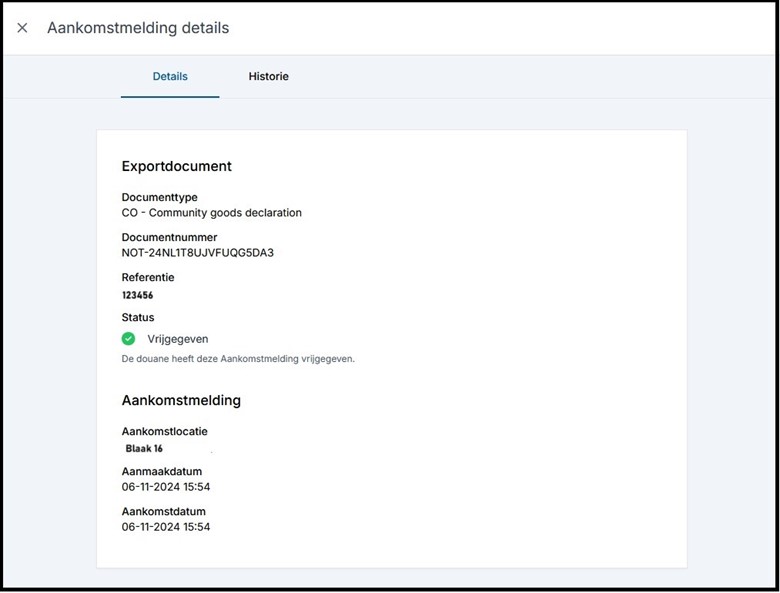
Tab Details
Im Tab Details stehen die Details der Ankunftsmeldung. Dies sind die Informationen, die an den Zoll gesendet wurden. Unten sehen Sie ein Beispiel.
 Tab Historie
Im Tab History stehen chronologisch die Schritte, die die Ankunftsmeldung durchlaufen hat. Hier finden Sie u. a. Informationen darüber, wann die Ankunftsmeldung erstellt und vom Zoll akzeptiert wurde. Außerdem sehen Sie hier Informationen zu einer möglichen Inspektion und Änderungen der Ankunftsmeldung. In der Abbildung unten sehen Sie ein Beispiel.
Edit-Bildschirm
Wenn eine Ankunftsmeldung noch nicht gesendet wurde oder nach dem Senden abgelehnt wurde, ist im Übersichtsbildschirm hinter der Ankunftsmeldung der Link Edited sichtbar. Klicken Sie auf Edit, dann öffnet sich der unten stehende Bildschirm. Dort stehen der Dokumenttyp, die Dokumentnummer und ggf. der Grund der Ablehnung/Nichtdurchkommens der Ankunftsmeldung.
Hinzufügen einer neuen Ankunftsmeldung
Fügen Sie eine neue Ankunftsmeldung hinzu, indem Sie oben rechts auf + New arrival notification klicken. Eine neue Ankunftsmeldung wird geöffnet. Unten sehen Sie, wie dies aussieht.
- Document type: geben Sie hier den Dokumenttyp ein (Pflichtfeld)
- Document number: Dokumentnummer (MRN), erhalten vom Zoll (Pflichtfeld)
- Cargo handling agent: dieses Feld ist nur für Terminal sichtbar und kann nur von einem Terminal ausgefüllt werden. Die Auswahl eines Cargo Handling Agent sorgt dafür, dass die Meldung in der Übersicht des Cargo Handling Agent für das Exportmanifest verfügbar wird.
Wenn Sie die Sendung für den Cargo Handling agent verfügbar machen, müssen Sie als Terminal die Ankunftsmeldung immer send.
- Ankunftsort: (Pflichtfeld) geben Sie hier den Ort ein, an dem die Ladung gestellt wird. Sie können feste bevorzugte Ankunftsorte einrichten. Dies tun Sie über das Menü auf der linken Seite des Bildschirms. Wählen Sie Mail settings and other preferences.
Status der Ankunftsmeldung
Siehe in der Abbildung unten die möglichen Status im Übersichtsbildschirm und die dazugehörige Erläuterung.
Löschen einer Ankunftsmeldung
Eine Ankunftsmeldung, die nicht an den Zoll gesendet wurde, kann gelöscht werden. In der Abbildung unten sehen Sie, wo sich die Schaltfläche befindet.
Mail settings and other preferences
Die Einstellungen für E-Mail-Notifications und Präferenzen befinden sich im Übersichtsbildschirm auf der linken Seite unter Voorkeuren.
Der Hauptadministrator einer Organisation hat die Möglichkeit, E-Mail-Adressen für Notifications und andere Präferenzen hinzuzufügen. Sehen Sie das Stift-Symbol nicht, bitten Sie den Hauptadministrator Ihrer Organisation, die Einstellungen anzupassen.
Präferenzen einrichten
- Sie können einen Standard-Dokumenttyp einrichten. Beim Erstellen einer neuen Ankunftsmeldung wird dieser Dokumenttyp standardmäßig angezeigt; den Dokumenttyp können Sie jederzeit anpassen.
- Sie können bevorzugte Ankunftsorte angeben. Einen Ankunftsort können Sie unter einem selbst gewählten Name, Alias, speichern. Beim Erstellen einer Ankunftsmeldung können Sie so einfach einen Ankunftsort auswählen.
Notification Settings
Dieser Bildschirm bietet die Möglichkeit, für verschiedene Ereignisse eine E-Mail-Notification einzurichten. Diese Notifications werden an den Benutzer des Dienst gesendet. Sie können die folgenden Notifications auswählen:
- Ankunftsmeldung unter Inspektion
- Ankunftsmeldung abgelehnt
- Ankunftsmeldung freigegeben
- Zoll nicht erreichbar
Die hinzugefügten Personen erhalten die Notifications, ohne dass sie Zugriff auf den Dienst haben. Es können auch externe E-Mail-Adressen hinzugefügt werden.
Wählen Sie das Stift-Symbol. Danach öffnet sich ein Bildschirm, in dem Mailadressen hinzugefügt und gelöscht werden können.
Teil von