In de video leggen we stap voor stap uit hoe je kan werken in Cargo Controller Import . Onder de video staan als naslag de onderwerpen en de te volgen stappen uitgeschreven.
Ook beschikbaar in het Nederlands en het Duits.
Cargo Controller Import biedt twee verschillende overzichten waarmee je de actuele status van een schip of van jouw lading volgt:
- Ladingoverzicht (Cargo)
- Scheepsoverzicht (Vessels)
Ladingoverzicht (Cargo)
Volg de actuele status van jouw lading. Dit kunnen bulkladingen, containerladingen of trailerladingen zijn. De status van jouw lading houdt o.a. in: B/L’s, schip, eigen referentie, terminal, vervolgregelingen en statussen. Het ladingscherm bevat 3 verschillende overzichten:
- Alle lading: Alle B/L’s die door jouw organisatie gekoppeld zijn.
- Mijn lading: Persoonlijk overzicht van de B/L ladingen die je wilt volgen. Dit overzicht vult zich wanneer je een B/L markeert favoriet (Ster-icoon).
- Mijn releases: Lading die je volgt of aan jouw is toegewezen met het ontvangen van de commerciële vrijstelling via de Vertrouwensketen.
Zoeken met filters
Het ladingoverzicht bied verschillende filter- en zoekmogelijkheden waarmee je eenvoudig de B/L’s vindt die voor jou relevant zijn of die jouw aandacht vragen. Via de selectieboxen kan je meerdere B/L’s selecteren om gemakkelijk en snel vervolgacties uit te voeren, zoals een MID-melding.
Scheepsoverzicht (Vessels)
Volg in dit overzicht de status van een specifiek schip, inclusief ETA/ATA, ETD/ATD, terminal en de gekoppelde lading.
Bekijk onderstaande video voor meer informatie over het scheepsoverzicht in Cargo Controller Import.
Ook beschikbaar in het Nederlands.
Vervolgacties Vertrouwensketen
Met Cargo Controller Import voer je eenvoudig jouw vervolgacties uit in de Vertrouwensketen, alles is geintegreerd binnen de service. Lees hier alles over in het artikel Hoe werkt de Vertrouwensketen in Cargo Controller Import? In het hoofdstuk Monitoring Vertrouwensketen acties geven we je mogelijkheden om snel overzicht te hebben welke lading wel of niet actief is binnen de Vertrouwensketen.
Volledige lading informatie
Binnen Cargo Controller Import kan je organisatie op meerdere manieren gekoppeld worden aan een B/L. In het artikel B/L's beheren in Cargo Controller Import lichten we toe hoe je deze data kan onsluiten en welke mogelijkheden we daarin bieden.
Statusinformatie in het ladingscherm
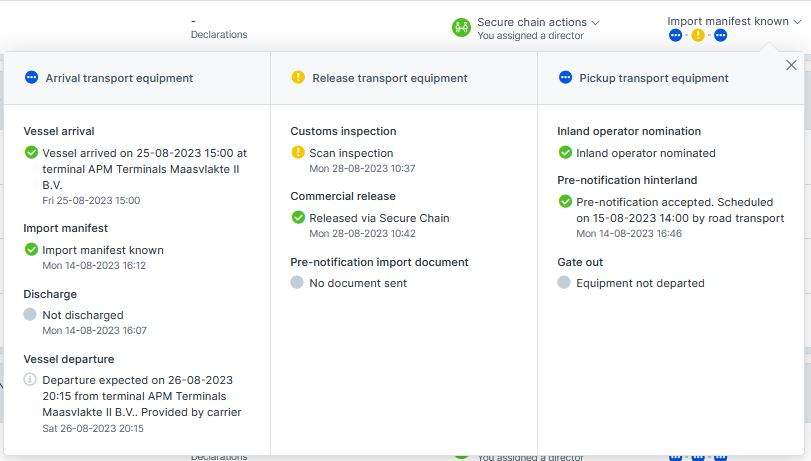
In Cargo Controller Import kan je lading monitoren in de 3 fases van het import proces die de lading doorgaat voordat je deze kan ophalen bij de terminal. De 3 fases zijn opgesplitst in indicatoren.
Wanneer je op het i-icoon drukt opent het detail scherm met de bijbehorende indicatoren. Iedere indicator monitort de status van de import fase waar jouw container zich op dat moment in bevind. Zo wordt of de algemene status of de meest kritische status getoond. Een indicator bevat een groep van specifieke indicatoren voor die fase:
Aankomst transport equipment
- Status aankomst schip
- Status import manifest
- Gelost op terminal
- Status vertrekschip
Vrijgave transport equipment
- Status Douane inspectie
- Status commerciële vrijgave*
- Status import aangifte
Ophalen transport equipment
- Status nominatie vervoerder*
- Status voormelding op terminal*
- Gate out**
* Deze indicator is alleen beschikbaar binnen de Vertrouwensketen.
** De beschikbaarheid van de actuele status van de Gate out is afhankelijk van de losterminal.
De afbeelding hieronder laat zien hoe bovenstaande in Cargo Controller Import getoond wordt.
 Betekenis kleuren en iconen
De hoofd indicatoren geven een algemene status weer per fase, of de meest kritische status. Dit betekenen de kleuren:
: Status is bevestigd, alle indicatoren staan op groen.
: Minstens 1 indicator is geel, mogelijk is jouw aandacht nodig.
: Minstens 1 indicator is rood, jouw aandacht is nodig.
: Proces bezig. Nog niet alle indicatoren staan op groen, maar er zijn ook geen waarschuwingen. Wachten op update.
: Status nog niet bekend. Er is nog geen update beschikbaar, mogelijk wel een verwachte status, zoals de ETA. Wachten op update.
De laatste status is hierbij het meest interessant, deze status geeft aan dat je in controle bent over jouw lading, maar dat er een status ontbreekt en deze nog grijs is. Hieronder zie je een situatie waarin dit kan voorkomen:
Het volgen van lading en schepen
Hoe je lading en schepen kan volgen in Cargo Controller Import wordt uitgebreid toegelicht in het artikel Lading en schepen volgen in Cargo Controller Import.
De details van de gevolgde lading
Je ziet de details van jouw lading door op Details te klikken bij een B/L. Hier vind je informatie over de reis, de B/L en de lading.
Dit scherm is gemaakt om er doorheen te scrollen, informatie toont zich door een container te openen. Er is ook een tijdlijn zichtbaar waarin je de geschiedenis van de B/L kan terugvinden. Hierin vind je informatie over wie, wat, wanneer betrokken is bij de lading.
Printen van de ladingdetails
In het detailscherm vind je twee verschillende printopties:
-
Print
Hiermee maak je een digitale afdruk (pdf) van alle informatie bij het B/L bekend is. Je kan deze informatie gebruiken voor jouw eigen dossier of je kan het delen met jouw klant. -
Download volgbrief
Wanneer je een Melding Transitaangifte hebt gemaakt. In Cargo Controller Import kan je direct de volgbrief downloaden om te gebruiken tijdens het transport of inslag in het entrepot.
Details inzien via de tijdlijn
De Tijdlijn geeft je inzicht in wie, wat, wanneer betrokken is bij de lading. Je ziet hier alle wijzigingen en belangrijke statusmomenten die sinds de oorspronkelijke registratie van de lading zijn gedaan. Denk hierbij aan wijzigingen in de lading, de losmomenten van ladingen en eventuele Douane inspecties. Ook zie je welke collega’s binnen jouw organisatie acties hebben uitgevoerd op de lading.
Verwijderen van lading
Via het detailscherm kan je ook een B/L verwijderen uit Cargo Controller Import via de rode knop Delete. Je verwijdert de B/L hiermee voor jouw gehele organisatie en volgt deze niet meer. Als je de B/L later weer wilt volgen, dan voeg je deze opnieuw toe aan Cargo Controller Import .
Commerciële vrijstelling ontvangen en doorgeven
Het doorgeven van een vrijstelling verschilt voor de rol van de ketenpartij die jij gaat aansturen. In het artikel Commerciële vrijstelling ontvangen in Cargo Controller Import lichten we dit proces toe.
Nomineren vervoerder en/of machtigen ladingregisseur
Heb je de commerciële vrijstelling ontvangen en wil je een vervoerder nomineren of een andere ladingregisseur aanwijzen? Deze stappen zijn uitgelegd in het artikel Nomineren vervoerder en/of machtigen ladingregisseur in de Vertrouwensketen.
Overige vervolgacties uitvoeren
Ook beschikbaar in het Nederlands.
Met Cargo Controller Import voer je eenvoudig jouw vervolgacties uit die je nu in aparte services van Portbase doet. Op dit moment is het mogelijk om vanuit Cargo Controller Import een Transitaangifte en/of een Melding Import Documentatie te doen. Je kan op drie manieren een vervolgactie uitvoeren:
- Meerdere B/L’s via de multiselectiebox.
- Eén B/L via de driepuntsknop op de B/L regel.
- Eén equipment via de driepuntsknop aan het einde van de equipmentregel. Na het doen van deze actie zie je de beschikbare vervolgacties en maak je een keuze.
Instellen van e-mailnotificaties
Dit wordt besproken in het artikel E-mailnotificaties instellen in Cargo Controller Import.
Labels gebruiken om lading te grouperen
Onderstaande video legt uit hoe je labels kan gebruiken in Cargo Controller Import om lading te grouperen.
Ook beschikbaar in het Nederlands.
Koppeling met andere services
Melding Transitaangifte
Nadat je de relevante B/L’s of het equipment hebt geselecteerd, kies je voor Maak transitaangifte. Als je toegang hebt tot deze service, opent een nieuw formulier waarin je een eerder gebruikte lay-out selecteert en de timing waarop je de aangifte wilt insturen: ATA schip of een specifieke gekozen datum. Je kan de details inzien, wijzigen, aanvullen en indienen in de door jouw gekozen template. Via de knop Save & Send maak je geheel eenvoudig een concept (draft) transitaangifte aan op basis van alle beschikbare B/L-data uit Cargo Controller Import. De aangifte wordt automatisch ingestuurd op het door jouw gekozen moment.
Melding Import Documentatie (MID)
Nadat je de relevante B/L’s en equipment hebt geselecteerd, kies je voor Melding Import Documentatie. Als je toegang hebt tot deze service, opent een nieuw formulier waarin je de relevante informatie terugziet die je nodig hebt voor jouw melding. Je hoeft op dit moment enkel nog de terminal, documenttype, documentnummer en optioneel de modaliteit te kiezen. Cargo Controller Import stuurt de Melding Import documentatie aan de door jouw gekozen terminal nadat je klikt op Verzenden.
Gerelateerde artikelen
- Commerciële vrijstelling ontvangen in Cargo Controller Import
- Commerciële vrijstelling doorgeven aan (vaste) partners in de Vertrouwensketen
- Commerciële vrijstelling intrekken binnen de Vertrouwensketen
- Geen vrijstelling of machtiging voor B/L in de Vertrouwensketen
- Ik kan mijn logistieke partner niet selecteren binnen de Vertrouwensketen
Onderdeel van