In de video leggen we stap voor stap uit hoe je kan werken in Melding Container Achterland (MCA) Rail. Onder de video staan als naslag de onderwerpen en de te volgen stappen uitgeschreven.
Ook beschikbaar in het Nederlands of Duits.
Naar de service navigeren
Je start MCA Rail als volgt:
- Ga naar iamconnected.eu
- Klik rechtsboven in het scherm op Log in en volg de stappen om je aan te melden
- Kies binnen het Port Community System (PCS) onder het kopje Rail voor de service Melding Container Achterland (Rail)
Nog geen toegang?
Volg dan deze handleiding om een nieuw account aan te maken. Vraag de Portbase-hoofdbeheerder van jouw organisatie om je toegang te geven tot de service door jouw account toe te voegen aan de juiste gebruikersgroep. Hier staat uitgelegd welke stappen de hoofdbeheerder hiervoor moet doorlopen.
Het Rotations en Handlings dashboard
Het Rotations dashboard
Hier heb je realtime inzicht in jouw rotaties met de daarop aangevraagde terminalbezoeken. Op het dashboard worden de rotaties weergegeven in de volgende categorieën:
- Expected: alle geplande, toekomstige rotaties.
- In Operation: alle rotaties die momenteel in uitvoering zijn.
- Completed: alle afgeronde rotaties.
- Cancelled: alle geannuleerde rotaties.
Het Handlings dashboard
Dit dashboard biedt inzicht in de lading op jouw treinen in de vorm van voormeldingen en statusaanvragen. Net als op het Rotations dashboard wordt gewerkt met verschillende categorieën:
- Detached: alle statusaanvragen. Dit zijn containers waarvoor alleen de containerstatus is opgevraagd en die nog niet aan een trein zijn gekoppeld. Hierdoor zijn deze containers niet zichtbaar op het Rotations dashboard. Ook de door je geannuleerde voormeldingen vallen in deze categorie.
- Expected: alle containers die zijn voorgemeld op alle geplande, toekomstige rotaties.
- In operation: alle containers die zijn voorgemeld op rotaties die momenteel in uitvoering zijn.
- Completed: alle containers die zijn voorgemeld op inmiddels afgeronde rotaties.
Nieuwe rotatie en terminalbezoek aanmaken
Nieuwe rotatie aanmaken
- Ga in het Rotation dashboard rechtsboven in het scherm naar de knop + New rotation.
- Vul de verplichte velden in.
- Klik op de knop Save rotation om de rotatie definitief aan te maken.
Nieuw terminalbezoek aanmaken
- Open een bestaande rotatie en klik op + Add visit.
- Vul de verplichte velden in.
- Kies een van de volgende opties:
- Save visit: sla het terminalbezoek op zonder het verzoek direct naar de terminal te sturen.
- Save & send visit: sla het terminalbezoek op en verstuur het direct naar de terminal.
- Cancel visit: indien nodig kan je jouw terminalbezoek ook annuleren.
Wil je meerdere terminalbezoeken toevoegen aan dezelfde rotatie? Herhaal dan bovenstaande stappen.
Komt dezelfde terminal twee of meerdere keren voor in jouw omloop?
Deze omloop kan je melden als één rotatie. Aan de hand van onderstaand voorbeeld leggen we uit welke stappen je hiervoor moet doorlopen:
- AB/12-BA/34 ECT Delta Vrijdag
- AB/12-BA/34 EMX Zaterdag
- AB/12-BA/34 APMT2 Zaterdag
- AB/12-BA/34 RWG Zaterdag
- AB/56-BA/56 ECT Delta Zondag
Doorloop de volgende stappen:
- Maak een rotatie aan in Portbase met het laadnummer AB/12 en het losnummer BA/34.
- Maak de bezoeken op de gebruikelijke manier aan.
- Bij het tweede bezoek aan dezelfde terminal (in dit geval de ECT Delta die gepland staat op de zondag) geef je aan dat dit bezoek een ander laad/losnummer heeft. Doe dit al tijdens het aanmaken van het bezoek. Geef het afwijkende laadnummer AB/56 en losnummer BA/56 door in de velden die hieronder staan afgebeeld.
- Voeg de voormeldingen toe aan de bezoeken.
- De voormeldingen worden met het juiste laad/losnummer naar de terminal gestuurd.
Mocht je het laad-/losnummer (zowel op bezoek- als op rotatieniveau) wijzigen nadat er al een voormelding is gedaan, zullen we geen nieuwe COPINO sturen. De CODECO’s die terugkomen op het eerder gegeven reisnummer zullen dan ook niet gematcht worden.
Waar vind ik mijn rotatie-, terminalbezoek- of containerdetails?
Rotatie details
Volg deze stappen om inzicht te krijgen in jouw rotatie:
- Open jouw rotatie. Je ziet nu de rotatie inclusief de bijbehorende terminalbezoeken.
- Open de rotatie.
- Kies een van de tabbladen voor extra informatie:
- Voyage details: toont de details van de rotatie
- Cargo declarants: toont de hoofd rail operator en eventuele meerijdende rail operators
- History: toont alle acties die op de rotatie zijn uitgevoerd
Terminalbezoek details
Volg deze stappen om inzicht te krijgen in jouw terminalbezoek:
- Open jouw rotatie en selecteer het gewenste terminalbezoek.
- Kies een van de tabbladen voor extra informatie:
- Visit details: toont de details van het terminalbezoek
- Handlings: toont alle statusaanvragen en voorgemelde containers. Hier kan je ook nieuwe statusaanvragen of voormeldingen toevoegen.
- Train composition: toont de treinsamenstelling in het geval deze is ingestuurd door de rail operator. Ook kan je hier (een update op) de treinsamenstelling uploaden.
- History: toont alle acties die op het terminalbezoek zijn uitgevoerd.
Containerdetails
Volg deze stappen om inzicht te krijgen in jouw container:
- Open jouw rotatie en selecteer het gewenste terminalbezoek.
- Ga naar het Handlings tabblad, waar je alle statusaanvragen en voorgemelde containers vindt.
- Open een statusaanvraag of voorgemelde container en kies een tabblad voor extra informatie:
- Handling Details: toont de details van de container.
- History: toont alle acties die zijn gedaan op de container.
Hoe herken je een update van de terminal op een bezoek?
Een blauwe bol geeft aan dat de terminal een wijziging heeft doorgevoerd.
Staat de blauwe bol bij een rotatie, dan betekent dit dat er een wijziging is doorgevoerd in (één van) de visits binnen die rotatie.
Staat de blauwe bol bij een visit, dan is er een wijziging in dat specifieke bezoek. Open het terminalbezoek en bekijk de verandering in de gemarkeerde velden.
Een voorbeeld van zo’n wijziging is de acceptatie van het bezoek door de terminal.
De blauwe bol verdwijnt voor alle gebruikers zodra de knop Acknowledge update wordt gebruikt. Wanneer alle gewijzigde bezoeken zijn geaccepteerd, verdwijnt automatisch ook de blauwe bol bij de rotatie.
Voormeldingen en statusaanvragen aanmaken
Je kan containers op verschillende manieren invoeren in MCA Rail. Hieronder staan de drie mogelijkheden uitgelegd.
1. Via het ‘Handlings’ dashboard
- Ga naar het Handlings tabblad.
- Klik rechtsboven op Add handling.
- Bij Link to existing visit kies je of je de container wilt koppelen aan een bestaande terminalvisit.
- Yes: vul het call ID van de geplande terminalvisit in. De bezoekgegevens worden automatisch aangevuld. Je kan bij het Pre-notification veld selecteren of je de container als voormelding of als statusaanvraag wilt insturen.
- No: vul de bezoekgegevens zelf in. Als je ervoor kiest de container niet aan een gepland bezoek te koppelen, kan je jouw container alleen insturen als statusaanvraag.
- Vul de overige verplichte velden in.
- Klik op Submit status request / Submit pre-notification om de statusaanvraag / voormelding op te sturen naar de terminal.
Statusaanvragen kan je terugvinden op het Handlings dashboard in de Detached categorie. Voormeldingen kan je terugvinden in de Expected categorie.
2. Via het ‘Rotations’ dashboard
- Ga naar het Rotations tabblad.
- Selecteer de gewenste rotatie.
- Selecteer de gewenste visit.
- Ga naar het tabblad Handlings.
- Klik op Add handling.
- Kies bij Pre-notification of je de container als voormelding of statusaanvraag wilt insturen.
- Vul de overige verplichte velden in.
- Klik op Submit status request / Submit pre-notificationom de statusaanvraag / voormelding op te sturen naar de terminal.
Je kan alle ingestuurde statusaanvragen en voormeldingen terugvinden op het Handlings tabblad van het bezoek. Bovenaan worden de statusaanvragen gegroepeerd en daaronder de voormeldingen.
3. Via een Excel upload
Met een Excel-upload kan je meerdere containers tegelijk insturen als statusaanvraag en/of voormelding.
- Zowel op het Handlings als Rotations tabblad kan je onder de Add handling knop klikken op Download XLS template. Zie de stappen hierboven voor hoe je bij de Add handling knop komt in het Handlings / Rotations dashboard.
- Op het Handlings tabblad kan je de containers alleen insturen als statusaanvragen.
- Op het Rotations tabblad kan je de containers zowel als statusaanvragen als voormeldingen insturen.
- Open het Excel bestand en lees de instructie op het Guide tabblad.
- Vul de verplichte gegevens op de tabbladen Pickup en/of Delivery in.
- Sla het bestand op.
- Klik in MCA Rail op Upload Handlings (naast de Add handling knop in zowel het Handlings als Rotations dashboard).
- Doe je de upload via het Rotations tabblad? Kies dan of je de containers als statusaanvragen of voormeldingen in wilt sturen.
- Selecteer het opgeslagen Excel bestand.
Treinsamenstellingsfunctionaliteit
De Treinsamenstellingsfunctionaliteit maakt het mogelijk om voor alle terminalbezoeken op jouw rotatie de geplande ingaande en uitgaande treinsamenstelling te delen. De geplande ingaande en uitgaande treinsamenstelling toont de gehele samenstelling van de trein, dit omvat de los- en laadcontainers en de remain-on-train containers.
Met de Treinsamenstellingsfunctionaliteit kan je voor alle terminalbezoeken in jouw rotatie de volledige geplande treinsamenstelling delen, inclusief los-, laad- en remain-on-traincontainers.
Geplande ingaande en geplande uitgaande treinsamenstelling delen met de terminal
Stap 1: aanwijzen tractieleverancier op rotatie
Je dient op elke rotatie de tractieleverancier aan te wijzen in MCA Rail, anders is de tractieleverancier na het afronden van de operatie door de terminal niet in staat de gerealiseerde treinsamenstelling te downloaden. Je kan de tractieleverancier bij zowel een nieuwe als bestaande rotatie of rotatie template aanwijzen, in het veld Traction supplier. Zie hieronder.
Tractieleverancier toewijzen op nieuwe/bestaande rotatie
Tractieleverancier toewijzen op nieuwe/bestaande rotatie template
Stap 2: download de Excel template
Download de Excel-template voor het delen van de geplande ingaande en uitgaande treinsamenstelling met de terminal. Ga naar het tabblad Rotations, open de rotatie en de visit, klik op het tabblad Train Composition en vervolgens op Download Excel template.
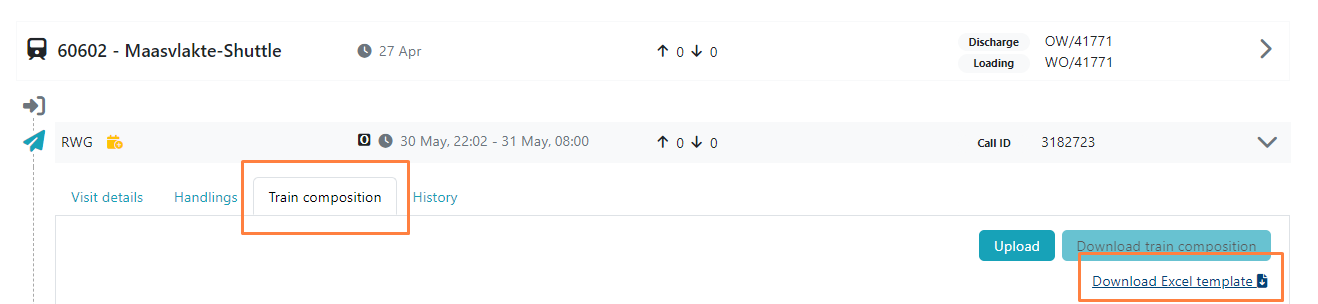 Stap 3: vul de benodigde gegevens in
Sla de Excel template op en vul de verplichte velden in. Raadpleeg het Guide tabblad in de Excel template voor toelichting over de gevraagde gegevens op de ingaande/uitgaande treinsamenstelling. Welke velden je per container in dient te vullen, is afhankelijk van of de container geladen of gelost is/gaat worden bij een terminal die wel/niet is aangesloten op MCA Rail.
Let erop dat je zowel de ingaande als uitgaande treinsamenstelling invult! Hiervoor hoef je de wagon position, wagon number en wagon slot maar één keer in te vullen. Om de uitgaande trein te zien, dien je naar rechts te scrollen in de Excel template.
Container wordt/is geladen/gelost bij een terminal die wel is aangesloten op MCA Rail
Indien er een container op de geplande ingaande/uitgaande treinsamenstelling staat die wordt/is geladen/gelost bij een terminal die wel is aangesloten op MCA Rail, kan een deel van de verplichte gegevens opgehaald worden aan de hand van het Handling Id of het containernummer. Het is daarbij van belang dat alle voormeldingen voor de gehele rotation al zijn gedaan.
- Het Handling Id is een uniek nummer om een voormelding mee te identificeren en is te vinden door op de rotatie en de visit te navigeren naar het Handlings tabblad en hier binnen de handling het History tabblad te openen. Je dient het Handling Id in te vullen in kolom D van de Excel template voor de geplande ingaande treinsamenstelling en in kolom S voor de geplande uitgaande treinsamenstelling.
- Gebruik van het containernummer is ook mogelijk. Je dient het containernummer in te vullen in kolom G van de Excel template voor de geplande ingaande treinsamenstelling en in kolom V voor de geplande uitgaande treinsamenstelling. Het is niet mogelijk containers op referentie te laden met behulp van het containernummer, gebruik hiervoor het Handling Id.
Let erop dat je naast het Handling Id/containernummer ook de volgende gegevens dient in te vullen:
- wagon position
- wagon number
- wagon slot
- loading terminal
- discharge terminal.
In de Excel template staat in het grijs gearceerde stuk een voorbeeld van een container waar een deel van de benodigde gegevens op wordt gehaald aan de hand van het Handling Id. De grijs gearceerde velden dienen als voorbeeld en kunnen niet worden overschreven.
Haal je de container gegevens op aan de hand van het Handling Id/containernummer? Dan dien je in de voormelding van de desbetreffende handling de Cargo weight (kg) en Tare weight (kg) velden verplicht in te vullen. Dit zijn namelijk verplichte gegevens op de treinsamenstelling.
Vervoer je in de container gevaarlijke goederen? Dan ben je ook verplicht het UN number, de Hazard class en het GEVI in te vullen in de voormelding. Klik hiervoor in de voormelding op + Add Good. Er verschijnen dan drie velden waar je deze gegevens door kan geven.
Het is mogelijk container remarks mee te sturen in de voormelding, deze worden dan overgenomen op de treinsamenstelling. Tot op heden worden deze container remarks op de treinsamenstelling alleen verwerkt door ECT. Wil je op de treinsamenstelling een container remark door geven aan een andere terminal, raden wij aan apart contact op te nemen met deze terminal.
Container wordt/is geladen/gelost bij een terminal die niet is aangesloten op MCA Rail
Indien er een container op de geplande ingaande/uitgaande treinsamenstelling staat die wordt/is geladen/gelost bij een terminal die niet is aangesloten op MCA Rail, dien je alle benodigde gegevens zelf in te vullen.
UN number, Hazard class, GEVI, limited quantity, packing group, en description dienen alleen ingevuld te worden als er in de container een gevaarlijk goed wordt vervoerd.
In de Excel template staan in het grijs gearceerde stuk een aantal voorbeelden van containers waar de benodigde gegevens volledig handmatig in zijn gevuld. De grijs gearceerde velden dienen als voorbeeld en kunnen niet worden overschreven.
Het is mogelijk container remarks in te vullen in de Excel template. Tot op heden worden deze alleen verwerkt door ECT. Wil je een container remark door geven aan een andere terminal, raden wij aan apart contact op te nemen met deze terminal.
Stap 4: upload de ingevulde Excel template in de MCA Rail webschermen
Als je klaar bent met het invullen van de Excel template, sla deze dan op en upload deze in de MCA Rail webschermen. De upload knop is alleen beschikbaar als de operatie van de terminal nog niet is begonnen. Na het uploaden van de Excel template verschijnt de treinsamenstelling in het webscherm. Om de treinsamenstelling bij te werken, dient de Excel template opnieuw geüpload te worden met de aangepaste gegevens. Het is niet mogelijk de treinsamenstelling in het webscherm bij te werken.
Toevoegen meerijdende rail operator
Het is mogelijk om één of meerdere rail operators aan jouw rotatie toe te voegen als meerijdende rail operator(s). Deze rail operator kan als meerijdende rail operator zelfstandig voormeldingen indienen bij de terminals op de bezoeken van jouw rotatie. De meerijdende rail operator zal vervolgens zelf worden belast voor de ingediende voormeldingen. Er zijn twee manieren om een meerijdende rail operator aan een rotatie toe te voegen.
Optie 1: Meerijdende rail operator toevoegen aan een specifieke rotatie
- Selecteer de rotatie waarop je een meerijdende rail operator wilt toevoegen.
- Ga naar het tabblad Cargo declarants.
- Klik op de knop Add declarant om een meerijdende rail operator toe te voegen. Let op: de meerijdende rail operator moet aangesloten zijn op MCA Rail.
- Save declarants te klikken.
Optie 2: Meerijdende rail operator vast toevoegen aan een herhaaldelijke rotatie
- Selecteer het Configuration tabblad en open vervolgens de opgeslagen templates door op Rail rotation templates te klikken.
- Selecteer het template waarop je de meerijdende rail operator wilt toevoegen.
- Ga naar het tabblad Cargo declarants.
- Klik op de knop Add declarant om een meerijdende rail operator toe te voegen. Let op: de meerijdende rail operator moet aangesloten zijn op MCA Rail.
- Sla de wijzigingen op door op Save template te klikken onderaan de pagina. Elke keer als je een nieuwe rotatie aanmaakt aan de hand van dit template, wordt de meerijdende rail operator automatisch toegevoegd. Na het toevoegen van de meerijdende rail operator wordt de rotatie ook getoond op het Rotations tabblad in de webschermen van de meerijdende rail operator en/of in het TMS van de meerijdende rail operator via de API-koppeling. Op deze rotatie kan de meerijdende rail operator nu zelfstandig handlings toevoegen. De meerijdende rail operator heeft alleen inzicht in de eigen handlings en in de containerstatussen van de eigen handlings. Dit betekent dat de meerijdende rail operator alleen de eigen handlings kan bewerken.
Om als hoofdoperator de meerijdende rail operator weer te verwijderen, dient de meerijdende rail operator eerst alle aangemaakte handlings te verwijderen.
Koppelen, ontkoppelen, en omhangen van handlings (containers) op een treinbezoek.
Via het dashboard Handlings en Rotations kan je de container, ontkoppelen, koppelen en omhangen naar een andere Call id.
Koppelen en omhangen
- Selecteer de container
- Klik op Attach container
- Vul het gewenste Call id van het treinbezoek in
- Klik op Attach
- De container vind je terug onder het treinbezoek in zowel Rotations als Handlings dashboard
Ontkoppelen
- Selecteer de container
- Klik op Detach container om los te koppelen van de Call-ID
- De container vind je terug in het Handlings overzicht onder Detached Handlings
ETA Train functionaliteit
De ETA Train functionaliteit is opgesplitst in twee delen:
- Inzicht in de locatie van de trein in het achterland.
- Inzicht in de aankomst- en vertrektijden van de trein en het verloop van de operatie op de diepzee terminals in de Rotterdamse haven.
ETA Train in het achterland
Als je een rotatie opent verschijnen de diepzee terminals waarmee de rail operator via MCA Rail een bezoekafspraak heeft gemaakt.
Om de locatie van de trein in het achterland op te halen, is het nodig om in de rotatie het incoming en/of outgoing train number te delen én de first departure date en/of outgoing first departure date. Deze gegevens kan je bij het aanmaken van een nieuwe rotatie doorgeven, of later toevoegen aan óf wijzigen op een al bestaande rotatie. Als je gebruik maakt van rail rotation templates, zorg er dan voor dat ook hier de informatie eventueel wordt gecorrigeerd of aangevuld. Als deze gegevens niet juist worden aangeleverd, kan er geen match worden gemaakt met de treinlocatiegegevens uit het achterland die aangeleverd worden door een externe partij. Let er daarnaast op dat je een tractieleverancier aan de rotatie toewijst. Zo krijgt de tractieleverancier ook inzicht in de rotatie en de daarbij behorende data, en kan deze de verwachte en daadwerkelijke aankomst- en vertrektijden updaten.
Vanaf het moment dat de gegevens juist zijn ingevoerd, wordt de ETA Train data opgehaald voor de resterende dienstregelpunten die de trein zal passeren onderweg naar de Rotterdamse haven en/of van de Rotterdamse haven weer terug het achterland in. Deze punten en daarmee ook de data voor elk punt worden pas zichtbaar zodra deze zijn gepasseerd met de trein. Dit zijn standaard het vertrekpunt in het achterland, de Nederlandse grensovergang, Barendrecht Vork, en de goederenemplacementen bij de terminals.
De ETA Train data kunnen niet met terugwerkende kracht worden opgehaald. Dit betekent dat in het geval de gegevens pas vanaf Barendrecht Vork juist worden aangeleverd, de ETA Train informatie van het vertrekpunt in het achterland en van de Nederlandse grensovergang niet meer kunnen worden opgehaald voor de inkomende trein.
Zodra de trein een dienstregelpunt is gepasseerd, wordt het dienstregelpunt zichtbaar in het rotatieoverzicht en wordt daarbij de actuele tijd getoond waarop de trein het punt passeerde én in het geel eventueel de vertraging. Deze vertraging is gebaseerd op het verschil tussen de daadwerkelijke tijd waarop de trein het dienstregelpunt passeerde en de geplande tijd zoals bekend in de planning van ProRail.
ETA Train in de Rotterdamse haven
Dit deel van de functionaliteit geeft per voorgemeld bezoek de aankomst- en vertrektijden én het verloop van de operatie weer en omvat daarmee onderstaande velden. Al deze velden zijn terug te vinden op het terminal bezoek in MCA Rail en inzichtelijk voor alle betrokken partijen op het bezoek.
-
Estimated time of arrival (ETA)
- Rail operator: geeft de ETA door bij het aanmaken van een visit. Bij het gebruik van timetable slots wordt de starttijd van het slot automatisch als ETA overgenomen.
- Terminal & tractieleverancier: kunnen de ETA updaten.
- Onder de ETA is de History uit te klappen om in te zien welke partij welke ETA heeft doorgegeven.
-
Arrival/departure delay reason
- Tractieleverancier: kan de reden van vertraging van een trein doorgeven.
- Hierdoor kunnen de terminal en de rail operator de verwachte duur en impact van de vertraging beter inschatten.
-
Actual time of arrival (ATA)
- Rail operator & terminal & tractieleverancier: kunnen de ATA doorgeven en eerdere (door anderen) gedeelde ATA’s updaten.
-
Planned start of operations
- Terminal: kan het verwachte moment van de lading/lossing van de eerste container doorgeven en updaten totdat de eerste CODECO binnen is.
-
Actual start of operations
- De actual start of operations wordt automatisch gevuld op het moment dat in MCA Rail de eerste los-/laad-CODECO van het bezoek binnenkomt. Zodra de actual start of operations bekend is, wordt de planned start of operations overschreven.
-
Planned finish of operations
- Terminal: kan het verwachte moment van de lading/lossing van de laatste container doorgeven en updaten totdat de laatste CODECO binnen is.
-
Actual finish of operations
- De actual finish of operations wordt automatisch gevuld op het moment dat in MCA Rail de laatste los-/laad-CODECO van de visit binnenkomt. Zodra de actual finish of operations bekend is, wordt de planned finish of operations overschreven.
-
Estimated time of departure (ETD)
- Rail operator: geeft de ETD door bij het aanmaken van een visit. Bij het gebruik van timetable slots wordt de eindtijd van het slot automatisch als ETD overgenomen.
- Terminal & tractieleverancier: kunnen de ETD updaten.
- Onder de ETD is de History uit te klappen om in te zien welke partij welke ETD heeft doorgegeven.
-
Actual time of departure (ATD)
- Rail operator & terminal & tractieleverancier: kunnen de ATD doorgeven en eerdere (door anderen) gedeelde ATD’s updaten.
Shipments
Bekijk onderstaande video voor meer informatie over shipments.
Ook beschikbaar in het Nederlands.
Met de functie Shipments heb je inzicht in welke containers aan je zijn toegewezen door middel van nominatie. Ook kan je een andere vervoerder nomineren voor de voormelding en het ophalen van de container. Dit is een nieuwe werkwijze om op een veilige manier data met elkaar te delen, ook wel de Vertrouwensketen genoemd.
Onderdelen
Ga vanuit de service MCA Rail naar de tab Shipments.
Hier zie je een overzicht van alle containers waarvoor je via de Vertrouwensketen bent genomineerd en waarvoor eventueel verdere actie noodzakelijk is.
Onder de tab Arrivals vind je de containers per zeeboot weergegeven. Onder de tab Shipments staan de containers gegroepeerd per opdrachtgever of ladingregisseur.
Met het filter, boven de containers, vind je snel jouw container(s).
Zorg dat het datumbereik op de ETA van de zeeboot staat.
Uit te voeren acties
Op containerniveau kan je een aantal acties uitvoeren. Selecteer eén of meerdere containers en onderaan het scherm zie je een drietal knoppen met acties:
- Forward: een andere vervoerder nomineren
- Cancel forward: een nominatie intrekken
- Download: containerdata downloaden
Forward
- Klik op de knop Forward om een vervoerder te nomineren voor de afhandeling van het transport en de voormelding.
- Typ vervolgens de naam van de organisatie in die je wilt nomineren. Terwijl je typt, verschijnen de organisaties in het scherm die van toepassing zijn.
- Selecteer de juiste organisatie en deze is direct gekoppeld.
Je hebt nu de voormelding en het transport van de container uitbesteed aan een andere vervoerder. De gekozen vervoerder is nu te zien bij de containergegevens. De container blijft zichtbaar voor je en je kan de containerstatus, geplande en actual pick-up tijden blijven volgen. Alleen jouw eigen statusaanvraag of voormelding wordt geannuleerd bij de overdracht.
Cancel Forward
Wil je jouw nominatie intrekken van één of meerdere containers? Klik na het selecteren van een container op Cancel Foward. Deze container verdwijnt uit jouw overzicht. Vervolgens nomineer je een andere vervoerder.
Download
Via de knop Download, download je een Excelbestand met data van de geselecteerde containers voor jouw eigen TMS.
Containerstatus
- Rotatieniveau: Op rotatieniveau worden het aantal te lossen en/of te laden containers getoond. Als er containers zijn die aandacht nodig hebben verschijnt er een rood driehoek met uitroepteken en het aantal containers.
- Visitniveau: Door op de visit te klikken, worden de terminalbezoeken binnen de rotatie getoond. Ook op visitniveau worden het aantal te lossen en/of te laden containers getoond, waarbij een rode driehoek met uitroepteken getoond wordt (en het aantal containers) die aandacht nodig hebben. Door de visit te openen worden standaard de containers bovenaan de lijst getoond die aandacht behoeven.
- Containerniveau/handlingniveau: Per container worden onderstaande statussen (groen= in orde, rood = actie benodigd) weergegeven. Ook zichtbaar via het dashboard Handlings.
Container brengen
- Hangslot icoon = blokkade
- Document icoon = douane document bekend bij de terminal
- Klok icoon = cargo opening gestart bij de terminal
- Sleutel icoon = acceptatie referentie bekend bij de terminal
Container halen
- Hangslot icoon = blokkade
- Document icoon = douane document bekend bij de terminal
- Vierkant met vinkje = container beschikbaar op de terminal
- Euro icoon = commerciële vrijstelling bekend bij de terminal
Railwise
Portbase heeft op verzoek van het Rail Connected programma een dashboard – genaamd RailWise – ontwikkeld dat inzicht geeft in de efficiëntie, capaciteit en betrouwbaarheid van het spoorgoederenvervoer (enkel containers). Deze inzichten zijn gebaseerd op data uit MCA Rail en daarom alleen beschikbaar voor terminals die op deze service zijn aangesloten.
Hoe krijg ik toegang tot RailWise?
In 2025 zijn er met de deelnemende partijen afspraken gemaakt over de afname van het dashboard. Maak je nog geen gebruik van het dashboard, maar zou je dat voor aankomend jaar wel graag willen, laat dit dan vóór 16 oktober weten door contact op te nemen met onze Sales afdeling.
Hoe navigeer ik naar RailWise?
Je navigeert naar het dashboard door in MCA Rail boven in het scherm op het RailWise tabblad te klikken. Het dashboard is beschikbaar op doordeweekse dagen van 8-18u.
Welke metrics toont RailWise?
Het dashboard is opgebouwd uit meerdere tabbladen met verschillende metrics, zie hieronder.
3.1 Tabblad KPI’s
Dit tabblad toont onderstaande metrics. Deze metrics zijn gebaseerd op de onderliggende data van de grafieken op de overige tabbladen. Your KPI’s toont de metrics op basis van jouw eigen data en in Market KPI’s wordt het marktgemiddelde getoond voor de metrics.
Zie het voorbeeld hieronder. De screenshot is gemaakt in week 47. De grote getallen tonen de waarden van de afgelopen week (week 46). De kleinere waarden eronder geven de cijfers van de week daarvoor weer (week 45). Op de achtergrond zie je een grijze grafiek met de ontwikkeling van deze metrics over de afgelopen periode.
Voorbeeld grafiek number of voyage omits.
- Number of voyage omits
- Average number of handlings per hour
- Average operation time
- Average call size
- Average adjusted call size
3.2 Tabblad Turnaround port
De metrics op het Turnaround port tabblad geven inzicht in hoeveel rotaties er na het definitief vastleggen van de planning in het Spoorboekje in MCA (en dus niet bij ProRail!) op donderdag 23:59u nog worden gewijzigd/gecanceld.
- Percentage of cancelled and changed voyages per week market average
- Number of cancelled and changed voyages per week
3.3 Tabblad Terminal
De metrics op het Terminal tabblad geven inzicht in hoe efficiënt en voorspelbaar de operationele afhandeling op de terminal verloopt.
- Operation time: percentage of visits with deviation (proforma vs actual) incl. market average
- Terminal efficiency: average handlings per hour incl. market average
3.4 Tabblad Call size
De metrics op het Call size tabblad geven inzicht in afwijkingen in de call size.
- Call size: proforma vs replanned vs actual number of equipments
- Number of calls with deviation proforma vs actual
- Number of calls with deviation proforma vs replanned
3.5 Tabblad definitions
Dit tabblad bevat definities en toelichtingen van de gebruikte metrics, KPI’s en begrippen in het dashboard. Raadpleeg dit tabblad om de cijfers correct te interpreteren.
Hoe kan ik de metrics filteren?
De filteropties stellen je in staat om jouw gegevens gericht te doorzoeken. Het is mogelijk om onderstaande filters toe te passen binnen het dashboard. De filters kunnen verschillen per tabblad.
- ETA: filter je reizen en bezoeken op een bepaalde tijdsperiode.
- Rail operator: dit filter is enkel relevant voor tractieleveranciers en terminals en stelt hen in staat om gericht op zoek te gaan naar de reizen en bezoeken van specifiek één of meerdere rail operators. Als tractieleverancier/terminal zie je per rail operator niet alle reizen en visits van deze rail operator, maar enkel de reizen en visits die door jou voor die rail operator / op jouw terminal zijn gereden.
- Traction supplier: dit filter is enkel relevant voor rail operators en terminals en stelt hen in staat om gericht op zoek te gaan naar de reizen en bezoeken van specifiek één of meerdere tractieleveranciers. Als rail operator/terminal zie je per tractieleverancier niet alle reizen en bezoeken van deze tractieleverancier, maar enkel de reizen en bezoeken die door die tractieleverancier voor jou / op jouw terminal zijn gereden.
- Terminal: filter je bezoeken op één of meerdere terminal(s). Als rail operator/tractieleverancier zie je per terminal niet alle reizen en bezoeken op deze terminal, maar enkel jouw eigen bezoeken op die terminal.
- Shuttle name
- Loading voyage number
- Discharge voyage number
- Deviation: filter op positieve/negatieve afwijkingen.
Welke data kan ik inzien?
In het gehele dashboard ziet iedere organisatie enkel zijn eigen data en bij sommige metrics ook het marktgemiddelde. Het Havenbedrijf Rotterdam heeft wel inzicht in jouw data, mits hier door jouw toestemming voor is gegeven. Het Havenbedrijf neemt hiervoor apart contact met je op. Voor vragen hierover, kan je contact opnemen met het Havenbedrijf Rotterdam.
History
Onder Rotation, Visit (Treinbezoek) en Handlings (Container) zijn alle acties en timestamps in te zien. Een naslagwerk van alle uitgevoerde acties en updates. Klik daarvoor bijvoorbeeld via Rotation, Visit of Handling op de tab History om alle updates te zien. Hiermee heb je altijd inzicht in alle wijzigen die hebben plaatsgevonden. Ga met jouw muis over een update en klik op het pop-up icoon om jouw rotatie op dat punt in de tijd te bekijken.
Report Issue knop
Klik op Report issue om direct onze Customer Service te informeren over jouw probleem met het werken in MCA Rail.
Onderdeel van