De service opent in het overzichtsscherm waarin alle aankomstmeldingen staan die door jouw organisatie zijn aangemaakt, iedere regel is één aankomstmelding. De detailschermen staan onder Details of Bewerk. Hier staat onder andere meer informatie over eventuele statussen en tijdslijnen.
Overzichtsscherm
In het overzichtsscherm zijn aan de linkerkant verschillende tabjes zichtbaar om het werk efficiënter en overzichtelijker te maken:
- Alle meldingen: hier staan alle aankomstmeldingen onafhankelijk van de status
- Niet verzonden: aangemaakt aankomstmeldingen die niet verzonden zijn
- Belangrijk: aankomstmeldingen die wel verzonden zijn maar niet succesvol verwerkt.
Je kan een aankomstmelding terugzoeken via de verschillende filters aan de linkerkant van het scherm en op Datumbereik.
In de tab Alle meldingen is ook een filter op status beschikbaar. Ook kan je via de zoekbalk op zoeken op documentnummer en referentie. Hieronder zie je een voorbeeld van het overzichtscherm.
Detailscherm
Bij iedere aankomstmelding staat Bewerk of Details. Hierin zijn de gegevens van de aankomstmelding te bewerken of in te zien.
Bewerking is alleen mogelijk wanneer een aankomstmelding niet is verstuurd of na verzending is afgewezen.
Tab Details
In de tab Details staan de details van de aankomstmelding. Dit is de informatie die opgestuurd is aan de Douane. Hieronder zie je een voorbeeld hiervan.
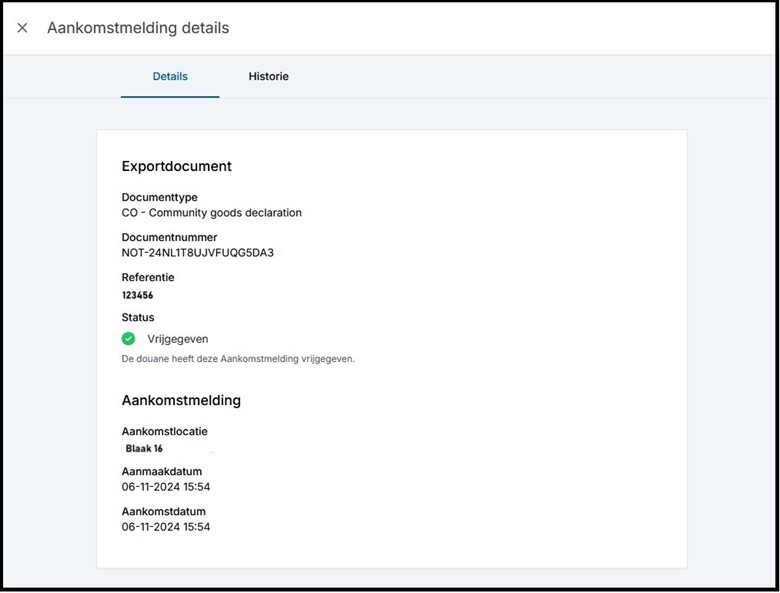 Tab Historie
In de tab Historie staan chronologisch de stappen die de aankomstmelding heeft doorlopen. Hier staat onder andere informatie wanneer de aankomstmelding is aangemaakt en geaccepteerd door de Douane. Ook zie je hier informatie over een eventuele inspectie en wijzigingen van de aankomstmelding. In de afbeelding hieronder zie je een voorbeeld.
Bewerkscherm
Wanneer een aankomstmelding nog niet verstuurd is of na verzending is afgewezen, is in het overzichtsscherm achter de aankomstmelding de link Bewerkt zichtbaar. Klik op Bewerk,dan opent onderstaande scherm. Hierin staat het documenttype, -nummer en eventueel de reden van afwijzing/niet doorkomen van aankomstmelding.
Toevoegen nieuwe aankomstmelding
Voeg een nieuwe aankomstmeldingen toe door rechtsbovenin te klikken op + Nieuwe Aankomstmelding. Een nieuwe aankomstmelding wordt geopend. Zie hieronder hoe dit eruit ziet.
- Documenttype: vul hier het documenttype in (verplicht veld)
- Documentnummer: documentnummer (MRN) verkregen van de Douane (verplicht veld)
- Cargo handling agent: dit veld is alleen zichtbaar voor Terminal en kan alleen een terminal invullen. Het selecteren van een Cargo Handling Agent zorgt ervoor dat de melding beschikbaar wordt in het overzicht van de Cargo Handling Agent voor het export manifest.
Wanneer je de zending beschikbaar maakt voor de Cargo Handling agent moet je als terminal altijd de aankomstmelding te verzenden.
- Aankomstlocatie: (verplicht veld) vul hier de locatie in waar de lading aangebracht wordt. Je kan vaste voorkeurs aankomstlocaties instellen. Dit doe je via het menu aan de linkerkant van het scherm. Kies voor Instellingen voor mail en andere voorkeuren.
Statussen van de aankomstmelding
Zie in de afbeelding hieronder de mogelijke statussen in het overzichtsscherm en de bijbehorende toelichting.
Verwijderen van een aankomstmelding
Een aankomstmelding die niet verstuurd is aan de Douane kan verwijderd worden. In de afbeelding hieronder zie je waar de knop staat.
Instellingen voor e-mail en andere voorkeuren
De instellingen voor e-mailnotificaties en voorkeuren staan in het overzichtsscherm aan de linkerkant onder Voorkeuren.
De hoofbeheerder van een organisatie heeft de mogelijkheid om e‑mailadressen toe te voegen voor notificaties en andere voorkeuren. Zie je niet het pen-icoon, vraag dan de hoofdbeheerder van jouw organisatie om de instellingen aan te passen.
Voorkeuren instellen
- Je kan een standaard documenttype ingesteld worden. Bij het aanmaken van een nieuwe aankomstmelding zal dit documenttype standaardverschijnen, het documenttype kan je altijd aanpassen.
- Je kan voorkeurs aankomstlocaties opgeven. Een aankomstlocatie kan je onder een eigen gekozen naam, alias, opslaann. Bij het aanmaken van een aankomstmelding kan je zo gemakkelijk een aankomstlokatie selecteren.
Notificatie instellingen
Dit scherm biedt de mogelijkheid om voor verschillende gebeurtenissen een e-mailnotificatie in te stellen. Deze notificaties worden verstuurd aan de gebruiker van de service. Je kan kiezen voor de volgende notificaties:
- Aankomstmelding onder inspectie
- Aankomstmelding geweigerd
- Aankomstmelding vrijgegeven
- Douane onbereikbaar
De toegevoegde personen ontvangen de notificaties zonder dat zij toegang hebben tot de service. Ook kunnen externe e‑mailadressen worden toegevoegd.
Selecteer het pen-icoon. Hierna zal een scherm openen waarin mail adressen kunnen worden toegevoegd en verwijderd.
Onderdeel van