Overzichtsscherm
Het overzichtsscherm laat alle manifesten zien die aangemaakt zijn door jouw organisatie of het systeem. Iedere regel is één manifest. De detailschermen staan onder Details of Bewerk. Hier staat onder andere meer informatie over eventuele statussen en tijdslijnen.
Voor het automatisch klaarzetten van manifesten maakt de service gebruik van informatie uit de service Melding Schip. In het overzichtsscherm zijn aan de linkerkant verschillende tabjes zichtbaar om het werk efficiënter en overzichtelijker te maken:
- Alle manifesten: hier staan alle manifesten onafhankelijk van de status (zie de afbeelding hieronder)
- Urgent: manifesten die aandacht nodig hebben omdat het schip vertrokken is terwijl het manifest niet in de eindstatus Geaccepteerd is. Het is mogelijk om een manifest manueel uit de urgent te halen door de 3 verticale puntjes te selecteren gevolgd door Verwijder uit urgent.
Door middel van de verschillende filters aan de linkerkant van het scherm kan je manifesten terugzoeken. Dit kan op Schipstatus, Manifeststatus en Vertrekdatum. Via de zoekbalk kan je ook zoeken op Call Reference Nummer en Schip.
Detailscherm
Bij iedere manifest staat Bewerk of Details. Hierin kan je het manifest bewerken of de details inzien.
Bewerking is alleen mogelijk als een manifest niet is verstuurd of na verzending is afgewezen.
Aanmaken nieuw manifest
Nieuwe manifesten voeg je toe door + Nieuw Manifest te selecteren in het overzichtsscherm, deze optie staat in de rechterbovenhoek. Een nieuwe manifest wordt geopend.
- Zoek via het CRN of scheepsnaam het schip op om het manifest op te maken. Scheepsbezoeken in het grijs zijn al aangemaakt door de eigen organisatie of automatisch door het systeem.
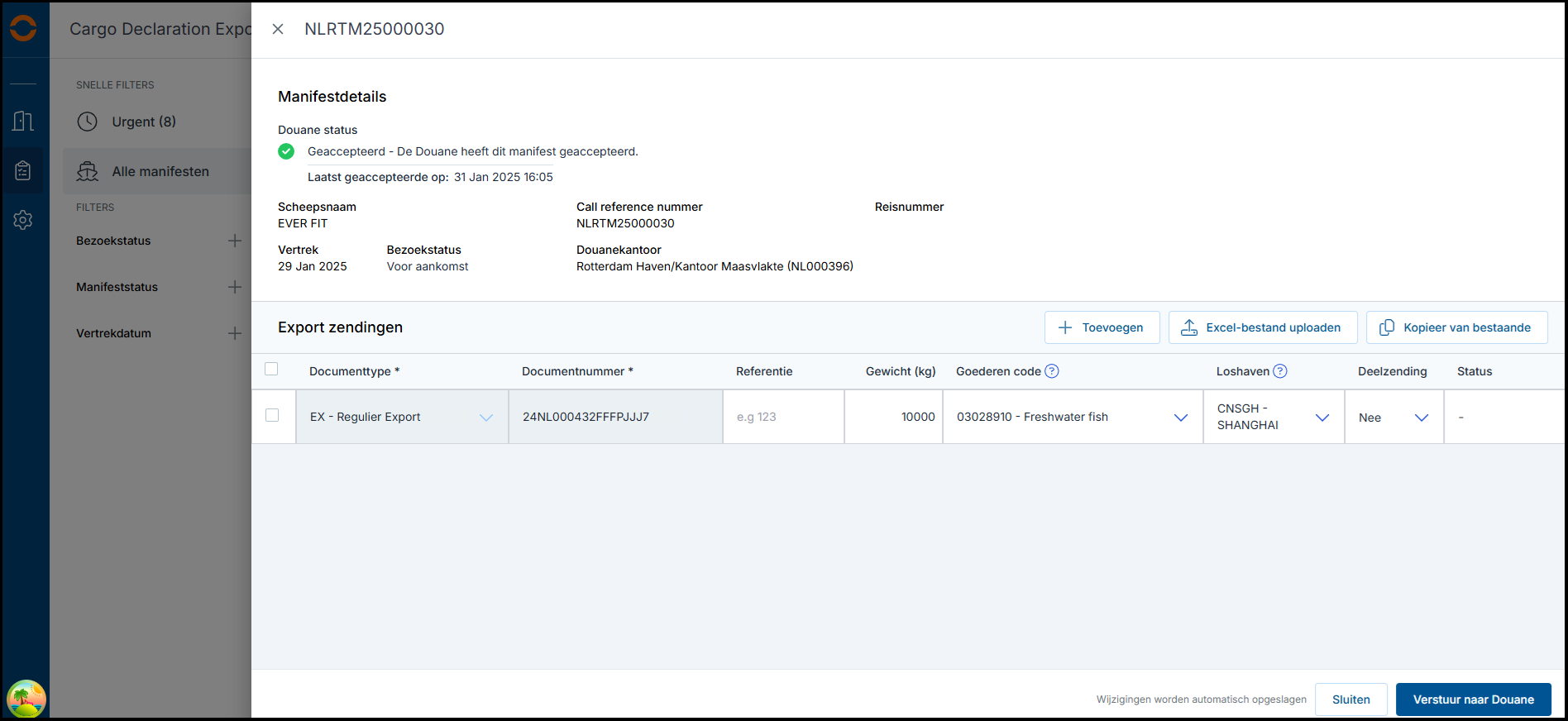
- Je kan op 3 manieren een documenten toevoegen aan het manifest. In het scherm hieronder zie je waar onderstaande opties staan.
- + Toevoegen manueel toevoegen van documenttype en nummers
- Excel bestand Uploaden: Handmatig een upload gebruiken een groot aantal documenten efficiënt in de service te krijgen. De template staat bij de upload mogelijkheid.
Kopieer van bestaande: documenten waarvoor je de aankomst hebt gemeld, of bent toegewezen door een terminal, kan je hier vinden. Tevens is de status van de aankomstmelding zichtbaar
- Volg de stappen die het systeem aangeeft en verstuur het manifest door rechtsonder te klikken op de knop Verstuur naar Douane.
Betekenis statussen van het manifest
Zie de afbeelding hieronder welke mogelijke statussen zichtbaar zijn in het overzichtsscherm en de bijbehorende toelichting.
Verwijderen van een manifest
Een manifest kan alleen in de service verwijderd worden als deze niet is opgestuurd naar de Douane.
Om een verzonden manifest te annuleren moet je een leeg manifest versturen aan de Douane. Deze blijft dan nog wel zichtbaar in de service.
Bij verwijderen is het manifest niet meer zichtbaar in de service. In de afbeelding hieronder zie je waar de verwijder knop zit in het detail scherm van een manifest.
Instellingen voor e-mail en andere voorkeuren
De service heeft de mogelijkheid om e-mailnotificaties in te stellen en voorkeuren. De instellingen voor e-mailnotificaties en voorkeuren staan in het overzichtsscherm aan de linkerkant onder Voorkeuren.
De hoofbeheerder van een organisatie heeft de mogelijkheid om handmatig e‑mailadressen toe te voegen notificaties en andere voorkeuren in te stellen. Zie je niet het pen-icoon, vraag dan de hoofdbeheerder van jouw organisatie om de instellingen aan te passen.
Voorkeuren instellen
Er kan een standaard documenttype ingesteld worden. Bij het aanmaken van een nieuwe aankomstmelding zal dit documenttype standaard gekozen worden, het documenttype is altijd aan te passen.
E-mailnotificatie instellen
Je kan kiezen om voor verschillende gebeurtenissen een notificatie in te stellen. Deze notificaties worden verstuurd aan de gebruiker van de service. Op dit moment kan je dit instellen voor:
- Manifest afgewezen
- Manifest urgent
De toegevoegde personen ontvangen de notificaties zonder dat zij toegang hebben tot de service. Ook kunnen externe e‑mailadressen worden toegevoegd.
Selecteer het pen-icoon. Hierna zal een scherm openen waarin mail adressen kunnen worden toegevoegd en verwijderd.