
Met de Quick Start Guide voor tractieleveranciers leggen we u in een aantal korte stappen uit hoe u de service Melding Container Achterland Rail gebruikt.
Via deze service kunt u de status van treinbezoeken en containers via één ingang inzien. U heeft hier 24/7 realtime inzicht bij zeeterminals en depots.
De service Melding Container Achterland Rail kent de volgende doelgroepen:
Op het dashboard ‘Rotations’ heeft u 24/7 realtime inzicht in de door klant aangemelde treinrotaties en terminalbezoeken. Bovenaan de ingeplande rotaties welke nog niet gestart zijn. Daaronder de rotaties in operatie, de afgehandelde en tot slot de gecancelde rotaties.
Hieronder leest u welke stappen u dient te doorlopen om de samenstelling van de trein na het afronden van de operatie door de terminal te downloaden.
Na het afronden van de operatie bij de terminal, verschijnen de knoppen ‘Download train composition (after operations)’ en ‘Download realised train composition’.
Worden deze knoppen niet zichtbaar nadat het bezoek is afgerond, neem dan contact op met de terminal met de vraag of ze het bezoek handmatig kunnen afronden in de MCA Rail webschermen. Gebruik hiervoor onderstaande contactgegevens.
Dit bestand toont de geplande uitgaande treinsamenstelling inclusief eventuele afwijkingen in de remarks.
In de ‘Operational Remarks (Slot)’ en ‘Operational Remarks (Wagon)’ kolommen wordt middels ‘Planned load/discharge did not occur [(container nummer])’ of ‘Unplanned load/discharge occured [(container nummer])’ aangegeven of er afwijkingen ten opzichte van de planning hebben plaatsgevonden op slot/wagon niveau.
De slotpositie wordt door de terminal niet altijd meegeven in de los-/laadbevestiging. Als dit het geval is, worden de ‘unplanned loads/discharges’ vermeld in de ‘Operational Remarks (Wagon)’ kolom, waarbij deze op de wagon standaard worden vermeld op slotpositie 1.
Dit bestand toont de daadwerkelijke treinsamenstelling na het afronden van de operatie door de terminal.
Ook hier geldt dat in het geval er geen slotpositie door de terminal wordt teruggekoppeld, de container standaard worden vermeld op slotpositie 1 van de wagon waarop de container is geladen.
Links in het scherm, voor elk bezoek staat de status van het bezoek. Het vliegtuigje geeft aan dat de aanvraag is verstuurd. Een groen vinkje betekent dat het bezoek is geaccepteerd. Een rood kruisje geeft aan dat de terminal het bezoek heeft afgewezen. Het bezoek kan aangepast worden en opnieuw worden ingestuurd. In het geval van een afgewezen bezoek zal de terminal een ‘remark’ meesturen.
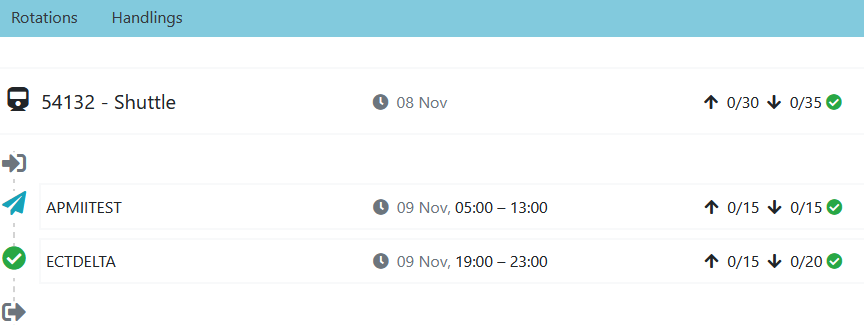
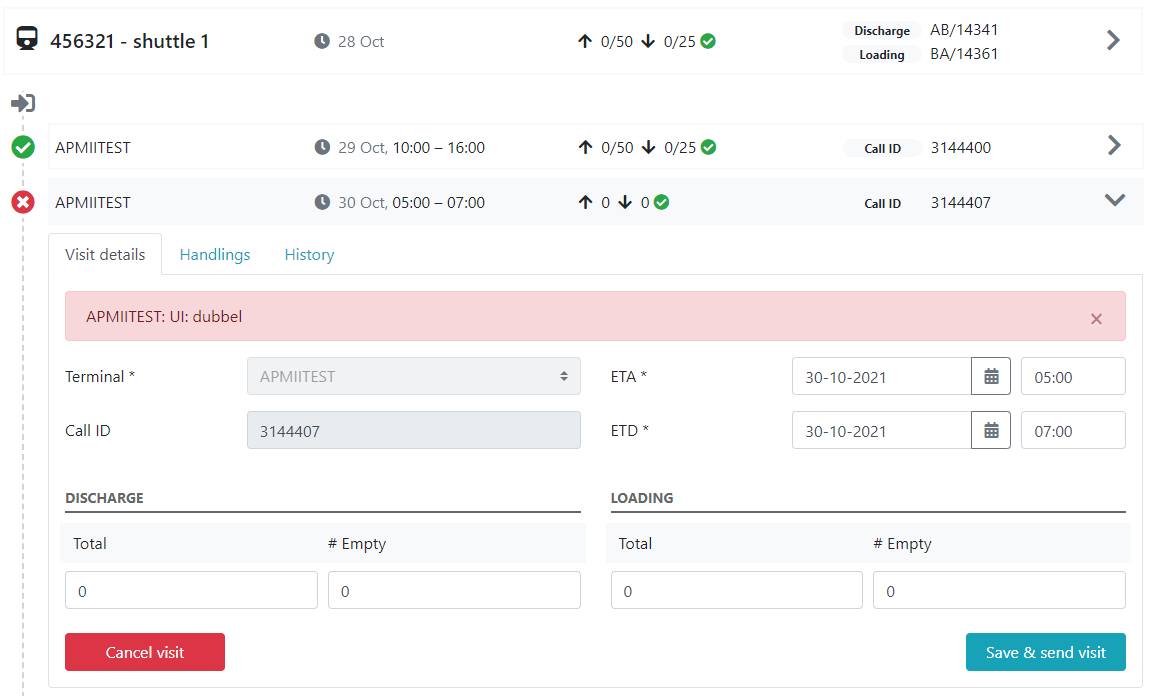
In het scherm ziet u ook hoe het aangevraagde bezoek zich verhoudt tot de slots.
In het overzicht hieronder:
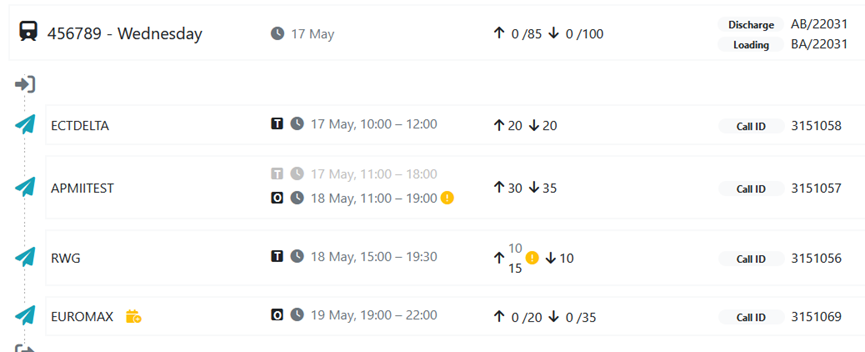
Rotatieniveau
De voortgang kunt u via de onderstaande manieren volgen:
Visit niveau
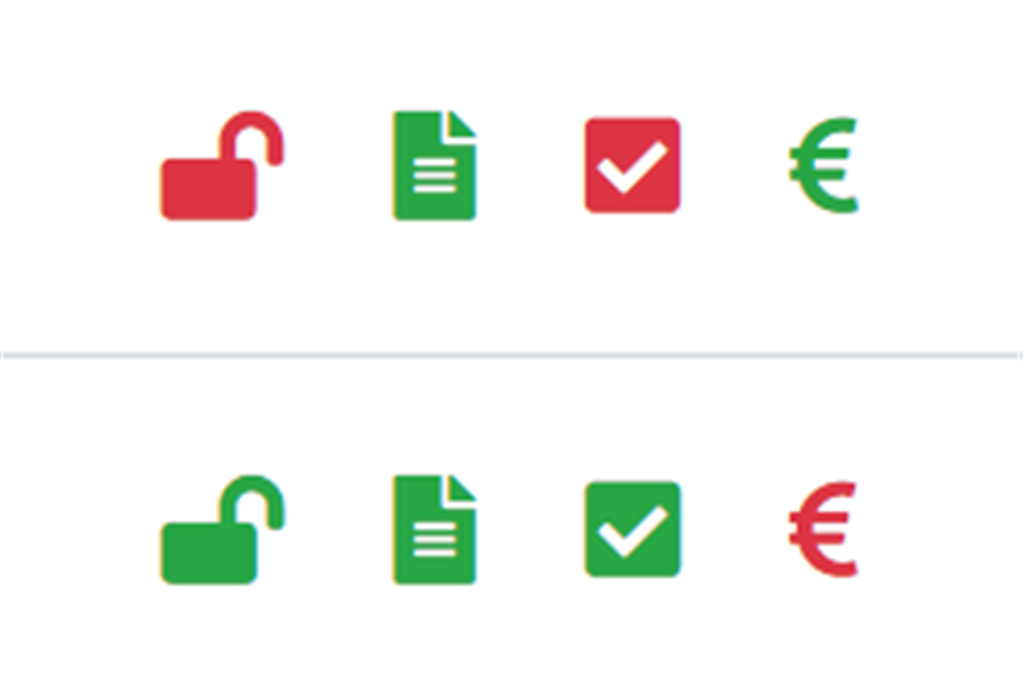
Per container worden de onderstaande statussen weergegeven (groen = in orde, rood = actie benodigd):
Container brengen
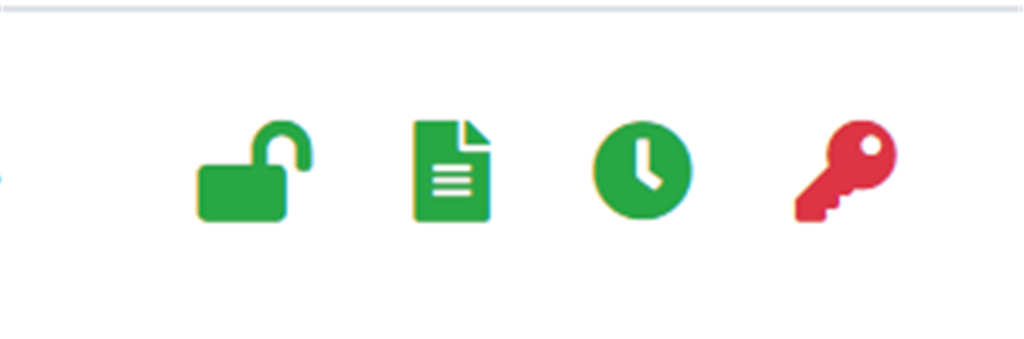
Container halen
Portbase heeft op verzoek van het Rail Connected programma een dashboard – genaamd RailWise – ontwikkeld dat inzicht geeft in de efficiëntie, capaciteit en betrouwbaarheid van het spoorgoederenvervoer (enkel containers). Deze inzichten zijn gebaseerd op data uit MCA Rail en daarom alleen beschikbaar voor terminals die op deze service zijn aangesloten.
In 2025 zijn er met de deelnemende partijen afspraken gemaakt over de afname van het dashboard. Maak je nog geen gebruik van het dashboard, maar zou je dat voor aankomend jaar wel graag willen, laat dit dan vóór 16 oktober weten door contact op te nemen met onze Sales afdeling.
Je navigeert naar het dashboard door in MCA Rail boven in het scherm op het RailWise tabblad te klikken. Het dashboard is beschikbaar op doordeweekse dagen van 8-18u.
Het dashboard is opgebouwd uit meerdere tabbladen met verschillende metrics, zie hieronder. In de loop van januari wordt er een extra tabblad in het dashboard gepubliceerd met toelichtingen op de berekeningen van de metrics.
3.1 Tabblad ‘KPI’s’
Dit tabblad toont onderstaande metrics. Deze metrics zijn gebaseerd op de onderliggende data van de grafieken op de overige tabbladen. Your KPI’s toont de metrics op basis van jouw eigen data en in Market KPI’s wordt het marktgemiddelde getoond voor de metrics.
Zie het voorbeeld hieronder. De screenshot is gemaakt in week 47. De grote getallen tonen de waarden van de afgelopen week (week 46). De kleinere waarden eronder geven de cijfers van de week daarvoor weer (week 45). Op de achtergrond zie je een grijze grafiek met de ontwikkeling van deze metrics over de afgelopen periode.

Voorbeeld grafiek number of voyage omits.
3.2 Tabblad ‘Turnaround port’
De metrics op het Turnaround port tabblad geven inzicht in hoeveel rotaties er na het definitief vastleggen van de planning in het Spoorboekje in MCA (en dus niet bij ProRail!) op donderdag 23:59u nog worden gewijzigd/gecanceld.
3.3 Tabblad ‘Terminal’
De metrics op het Terminal tabblad geven inzicht in hoe efficiënt en voorspelbaar de operationele afhandeling op de terminal verloopt.
3.4 Tabblad ‘Call size’
De metrics op het Call size tabblad geven inzicht in afwijkingen in de call size.
De filteropties stellen je in staat om jouw gegevens gericht te doorzoeken. Het is mogelijk om onderstaande filters toe te passen binnen het dashboard. De filters kunnen verschillen per tabblad.
In het gehele dashboard ziet iedere organisatie enkel zijn eigen data en bij sommige metrics ook het marktgemiddelde. Het Havenbedrijf Rotterdam heeft wel inzicht in jouw data, mits hier door jouw toestemming voor is gegeven. Het Havenbedrijf neemt hiervoor apart contact met je op. Voor vragen hierover, kan je contact opnemen met het Havenbedrijf Rotterdam.
Onder Configuration | Application preferences kunt u een emailadres opgeven voor status-wijzigingen van bezoeken.
Onder Rotation (Reis), Visit (Treinbezoek) en Handlings (Container) zijn alle acties en time stamps in te zien.
Een naslagwerk van alle uitgevoerde acties en updates. Klik daarvoor bijvoorbeeld via Rotation, Visit of Handling op de tab ‘History’ om alle updates te zien.
Hiermee heeft u altijd inzicht in alle wijzigen die hebben plaatsgevonden. Ga met uw muis over een update en klik op het pop-up icoon om uw rotatie op dat punt in de tijd te bekijken.
Klik op ‘Report issue’ om direct onze Customer Service te informeren over uw probleem met het werken in MCA Rail.